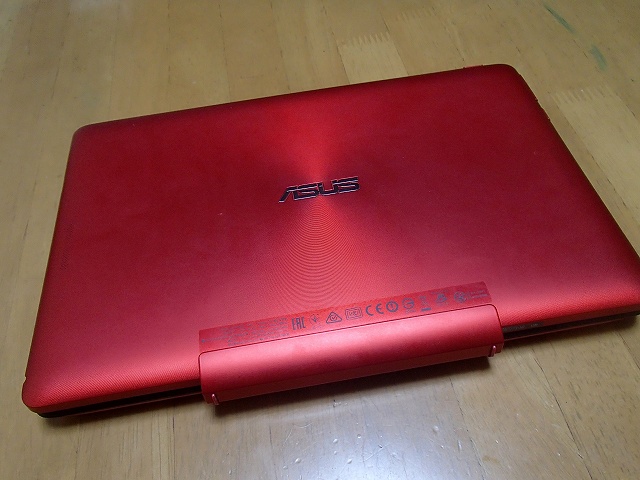
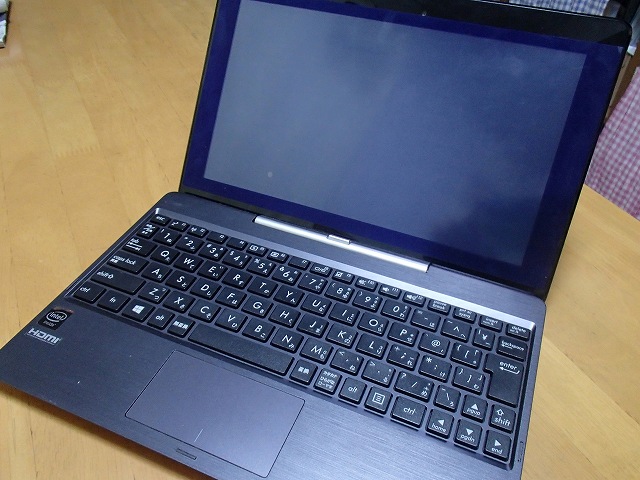
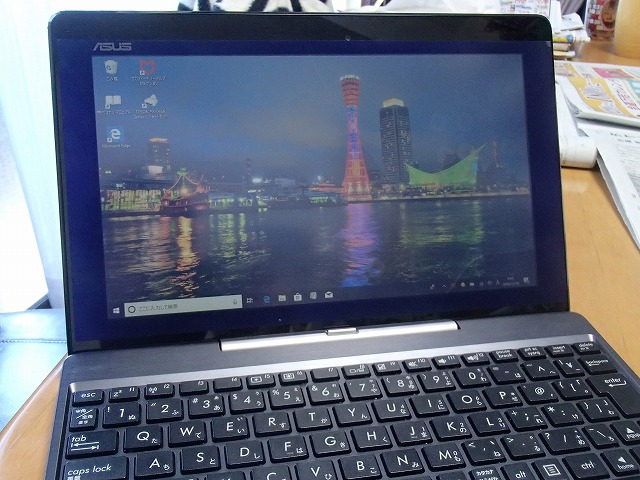
娘のパソコンとして2014年8に購入したASUSのタブレットPC(T100TA)ですが、すっかりバッテリーがダメになっているので、常に電源コードを繋いで利用するようになっていましたが、ネットで互換バッテリーが売っており、自分で交換できるらしいので、チャレンジしてみました。
PB090004
PB090005
PB090006
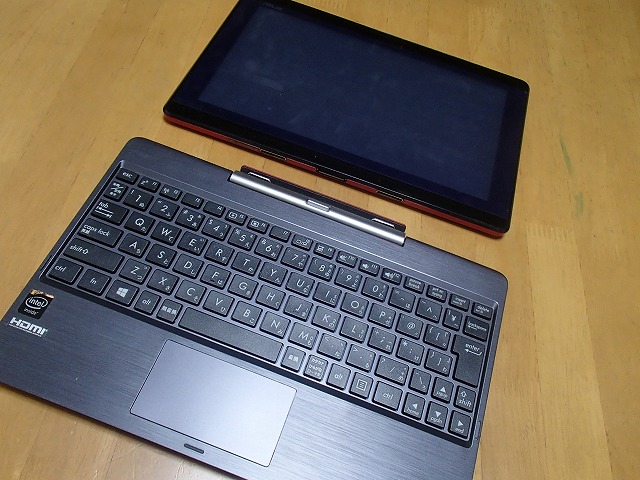
T100TAはタブレットにもなるし、キーボードドックに接続することでUSBも使えるのでほとんどキーボードドックに接続したままです。タブレットとして使ったことないかも(笑)
PB090001
PB090003
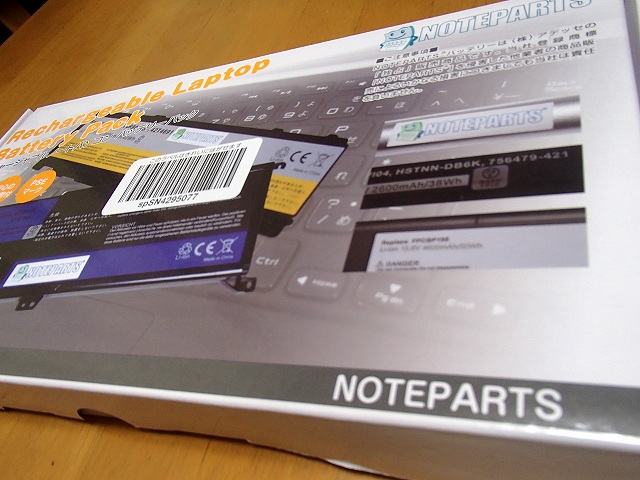
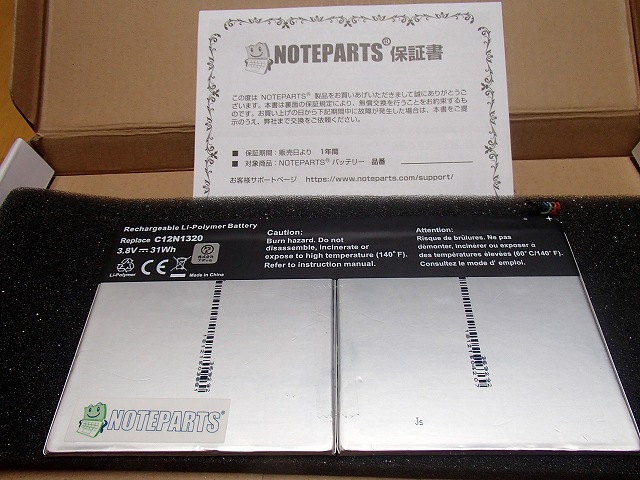
購入したのはNOTEPARTSというメーカーが販売しているバッテリーです。ネットでの評判も良かったです。数千円でバッテリー交換で復活してくれると嬉しいですね。結構ちゃんと梱包されているのも安心できます。
PB090007
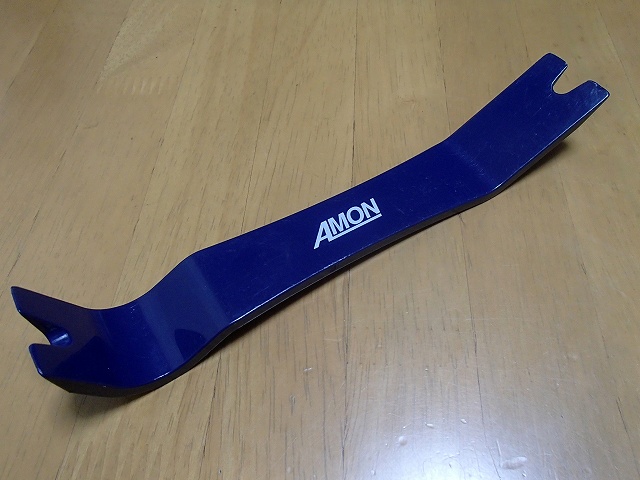
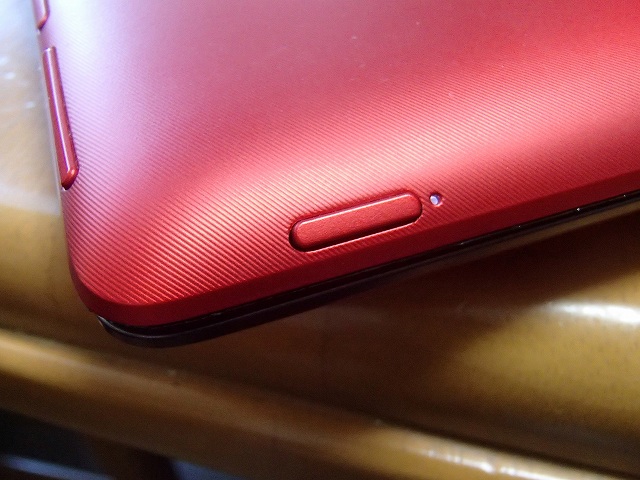
TA100Tをスマホ状態にして、裏蓋を外すのですが、ドライバーでもできるけどプラスティックのほうがいいとの事で、これが活躍します。これは車用の「内張りはずし」というエーモンというパーツメーカーの工具です。こんなところで活躍するとは思いませんでした。
PB090009
PB090008
PB090012
PB090013
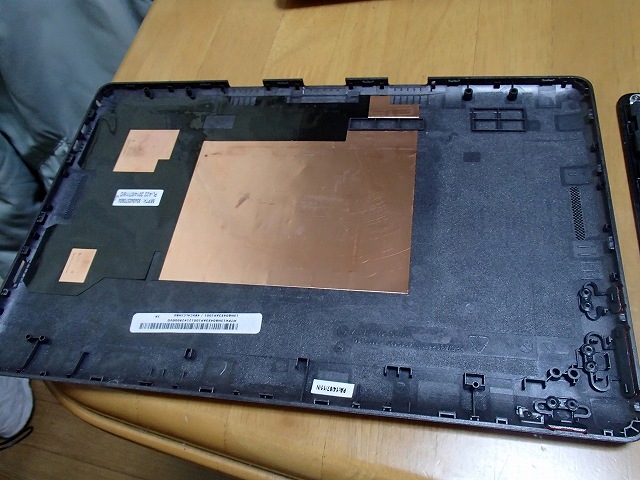
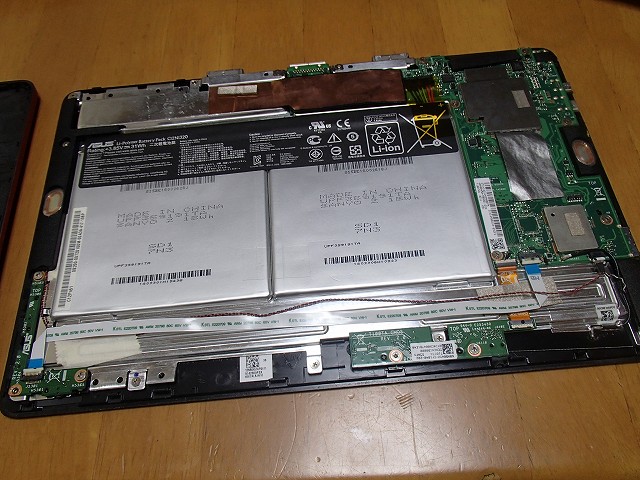
ネット情報ではSDカードは必ず外してから作業するように注意がありますが、僕はSDカードを指してないので、特に注意点は関係ありませんでした。裏蓋をはずすと、バッテリーとコネクターが見えます。コネクターには黄色いシールが張ってあるので、これを外してから、爪楊枝を使ってコネクターを外します。
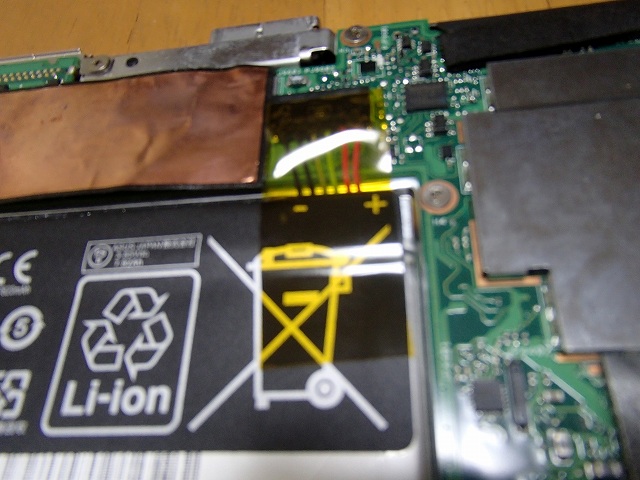
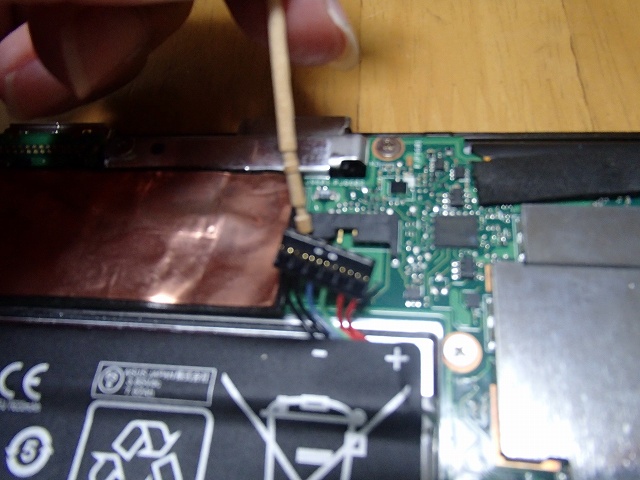
PB090015
PB090014
あとはバッテリーを外すのですが、粘着テープがしっかり付いているので、「内張りはずし」を使って少しずつバッテリーを外していきます。リチウムイオン電池なのでキズをつけたりして膨張や発火すると危ないので慎重に外しました。

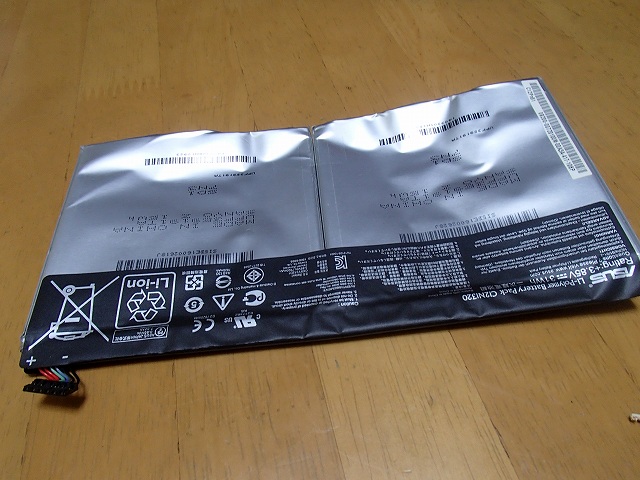
PB100019
粘着テープは生きているので、新しいバッテリーを逆の手順で取り付けて裏蓋を嵌めると完了です。裏蓋は爪で16箇所くらい留めるので、液晶をしたにして机に置いて、少しづつ押し込むようにして嵌めました。パチッ!パチッ!という音にドキドキしましたが何とか留めることができました。
PB100020
PB100018
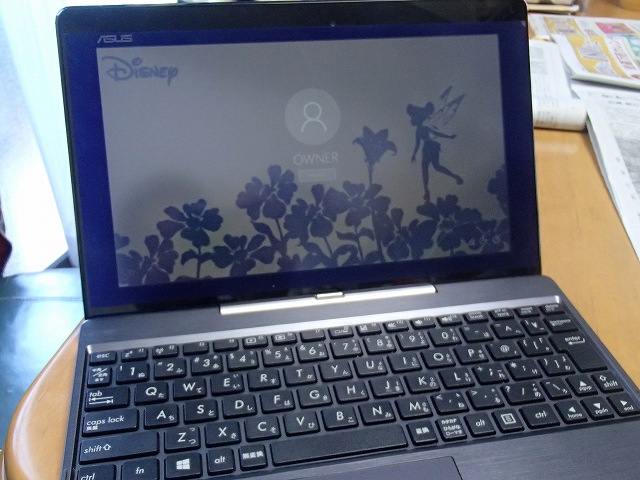
交換バッテリーの説明書では4〜8時間は充電してから電源を入れるように指示があったので、半日充電してランプが白く点灯してくれる事を確認できました(これまでは赤だったので充電不足だった)。という事で無事バッテリー交換完了し、電源ケーブルを使わずに起動しました!良かった良かった、我が家唯一のWINDOWS10マシンだし、まだまだ、がんばってもらいましょう!
。
。
。
。
という記事を書きたかったのですが、、、裏蓋を外すときに事件が、、、、
PB090016
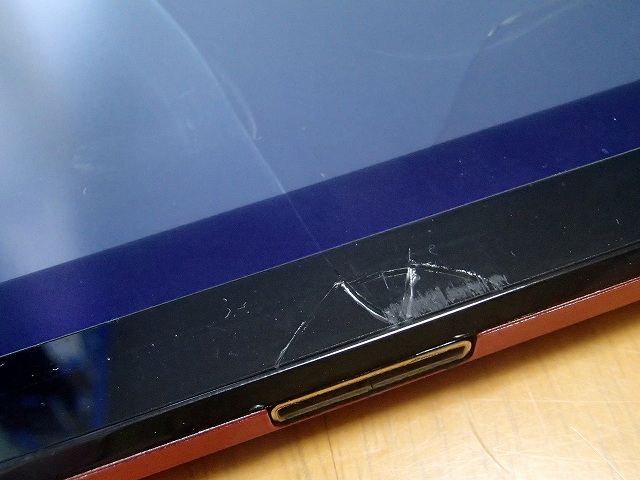
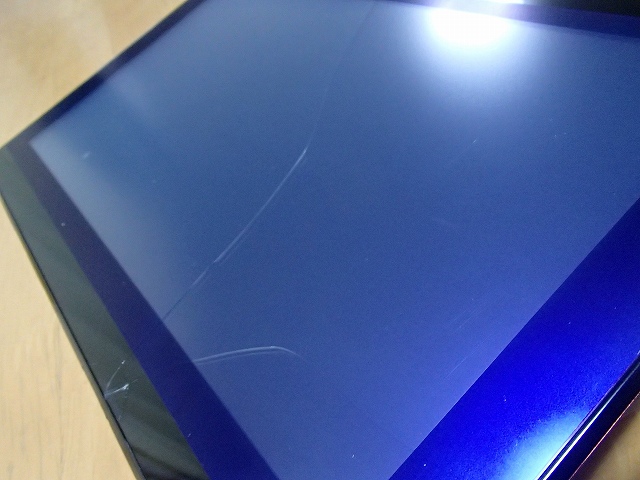
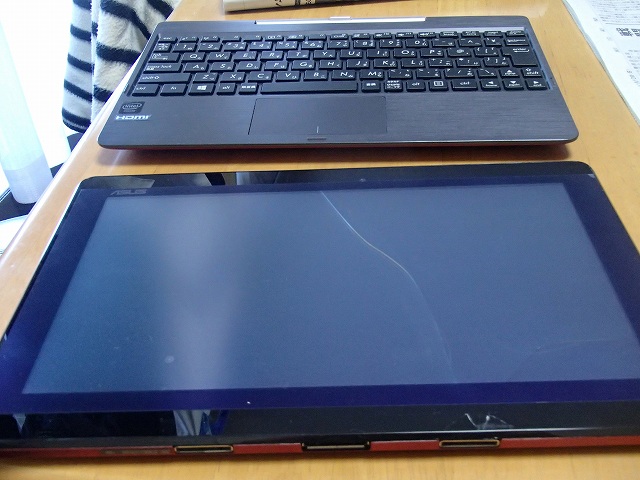
ネット情報では裏蓋を外すときに注意点は「電源ボタン側にツメがあるので、キーボードドック側から外す」という事だったので、キーボードドックのコネクタと液晶の間に「内張りはずし」を嵌めて抉ったら「バキッ!」という音と共に、、、液晶が割れました(悲)、、、10分ほどショックで割れた液晶を眺めてました、、、、(涙)。
PB100022
このコネクタは液晶側のマザーボードと一体になっているので絶対に外れません、、絶対に外れない液晶とコネクタを外そうとしたら、液晶側が割れるのは当然ですね。コネクタの下側に「内張りはずし」を嵌めて抉って外す必要があったようです。ショックから立ち直って少しずつ「内張りはずし」を横に滑らしながらツメを外しました。
PB100025
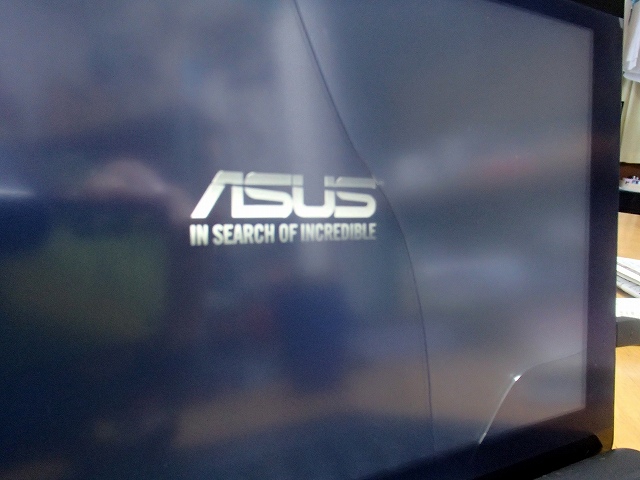
こんな感じでパックリと液晶にひびが入ってます。
PB100023
PB090016
でも、電源が入って画面が表示されるとほとんどわからないみたいなので、パソコンとして利用する場合は問題なさそうです。液晶に保護フィルムを張っておいたので被害は最小限だったのかもです。でも、バラバラになる可能性もあるので、タブレットとして使うのはやめておいたほうがいいかもしれないのですね。
液晶を割ったショックで、バッテリーのコネクタのシールを張りなおすのを忘れたし、、、もう一度外そうとしてひどくなるのもいやなので放置しました。コネクタが外れたら充電できなくなるので、そのときはあきらめて再度裏蓋を外すことにします。
という事でタブレットPCのバッテリー交換を自分でやるのはリスクがありますので、、自己責任でやりましょうね〜。息子に使わせている「Surface Pro4」も交換用バッテリーが売ってますけど、難易度が高いみたいなので無理ですね。メーカー交換はリビルド品と丸ごと交換らしいですが液晶がわれるよりはいいでしょう。
<11/17追記>
割れた液晶部分にタッチパネルが反応して、マウス操作の反応が悪かったので、デバイスマネージャーからタッチパネルを無効にすることで回避しました。マウスも調子が悪かったのでBluetoothマウスを購入して快適になりました。
コメントする
- 今日:
- 昨日:
- 累計:
コメント一覧 (4)
私のモバイルノート(NEC!)もバッテリーがダメで、新幹線は窓際の席しか使えません。
バッテリーだけ売ってるのかな?探してみます。
因みに私も日曜日はパソコンとほぼ一日遊んでもらいました。
ではまた。
そうですね〜。バッテリーは復活したんですけどね〜。
ま、見た目以外に問題はないのでガマンです。。
大体バッテリー売ってますよ。でも、交換は自己責任(笑)
WINDOWS7のアップデートも終わりますからパソコンに
遊ばれる機会が増えそうで怖いです。。
しばらく使ってなかったら、電源を繋いでも全く反応しなくなったT100TAがバッテリー交換で復活しました。感謝!
お役に立てて光栄です!!このためにブログに残している
ようなものですからね。
軽い作業をするにはいいタブレットだと思いますので、
これからも活躍してくれるでしょう!
うちの子も嫁さん用として活躍してます!