2019年11月
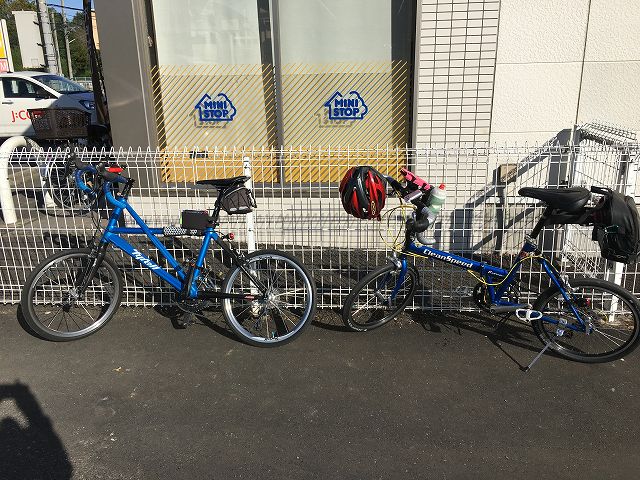
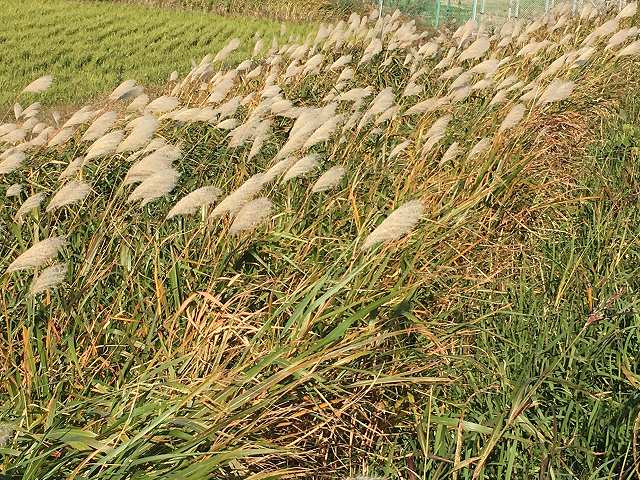
IMG_8331
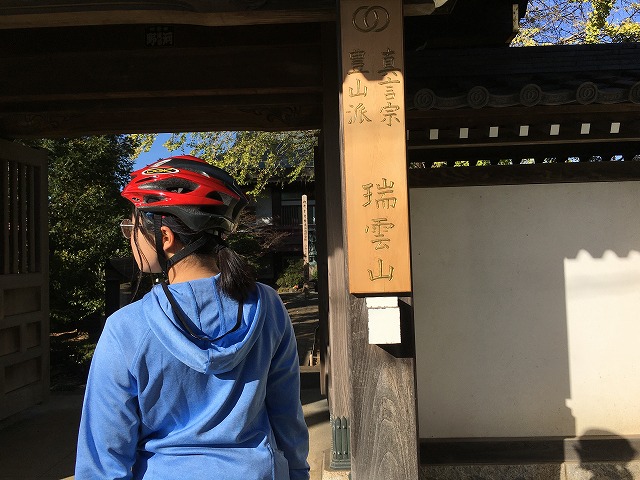
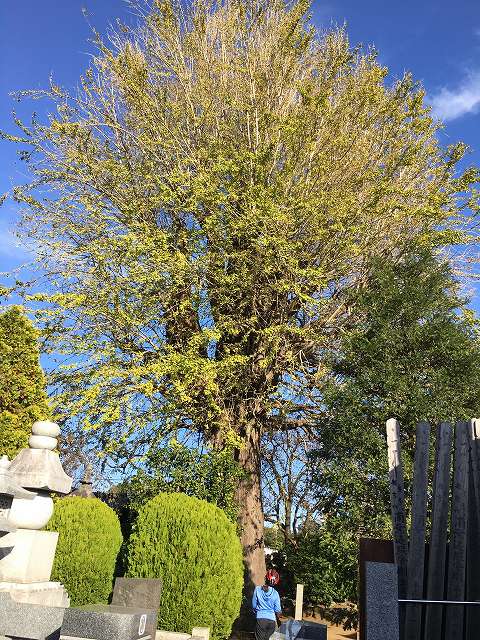
IMG_8339

IMG_8338
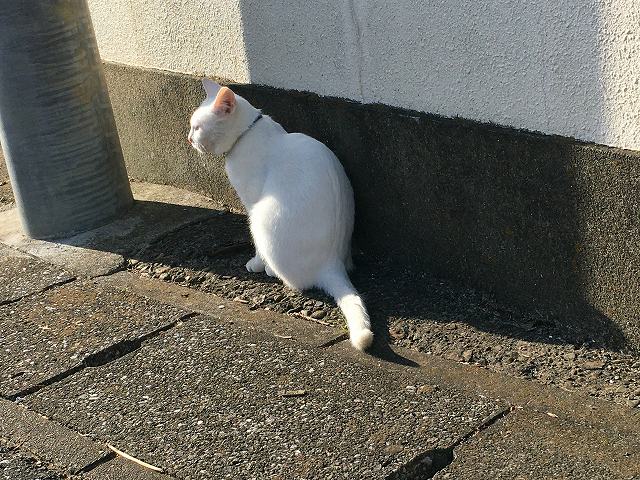
瑞雲山の前ではこの子に遊んでもらいました。日向でゴロンとしているので指を出すとじゃれてきて、結構な時間ゴロゴロとしてましたが、、、飼い主さんのところに戻ってしまいました。
もっと近くにもきれいな大イチョウがあるらしいです!今度行ってこよっと!
Windows10初期のタブレット用のユーザインタフェースがどうしても好きになれず、Windows7を使い続けてきたのですが、サポート期限が近づいてきたので新しいPCを買うことを検討していたのですが、今のPC(EPSON DIRECT NY3200S)のスペック(カスタマイズPCなのでバラバラですが、、)と同じPCは高いなぁ、、、と思ってたら
IMG_8285
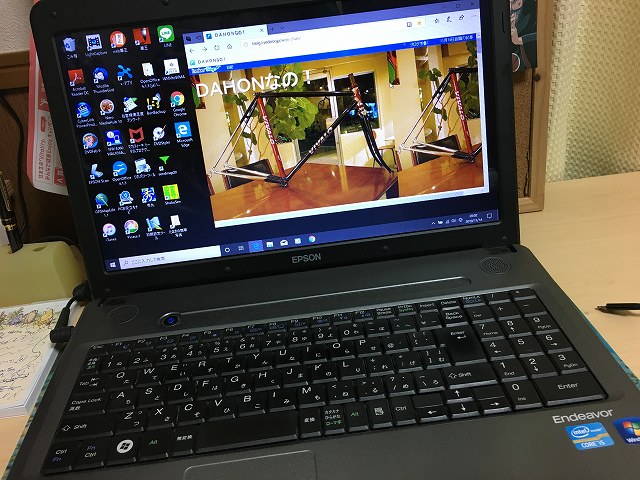
ということで以下の順番で実施しました。
1) ユーザデータのバックアップ
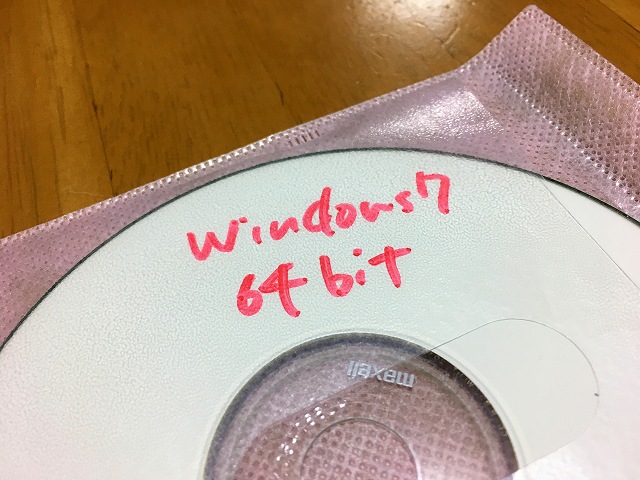
2) Windows7のシステムバックアップ
3) Windows7の修復ディスク作成
4) Windows10アップグレードツールを実行
5) PC依存のドライバの更新
6) 動かないソフトの削除
OSをアップグレードするときには、「5) PC依存のドライバの更新」ができるかどうか?が一番大事なので、EPSON DIRECTのHPで確認します。まずは、Windows10の動作確認した型番を公開しているかどうか?ですが、NY3200Sは載ってないんです。。でも、ほかの型番を載せているということは動く可能性が高いということでもあります。で、ネット検索すると動かした人が「5) PC依存のドライバの更新」をしたと公開してくれてましたので安心してアップグレードできますね。
1) ユーザデータのバックアップは、毎月やってはいるんですけど、動かなくなる可能性もあるのでやっておかないといけませんね。iTunesを最新版にしてから家族全員のiPhoneのバックアップをしてから、バックアップ用外付けHDDにバックアップします。(一晩放置)
IMG_8281
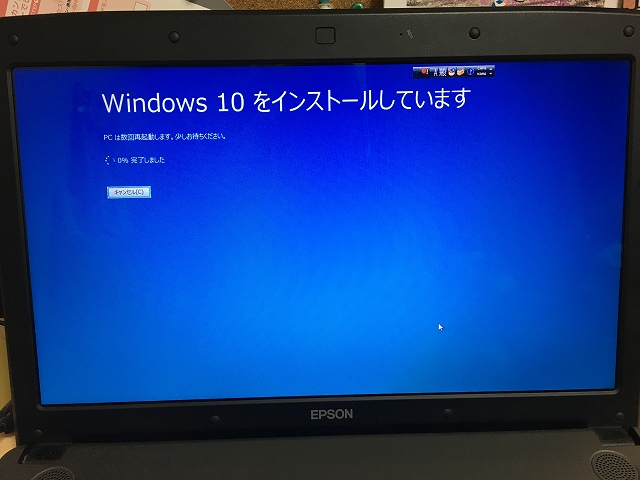
IMG_8282
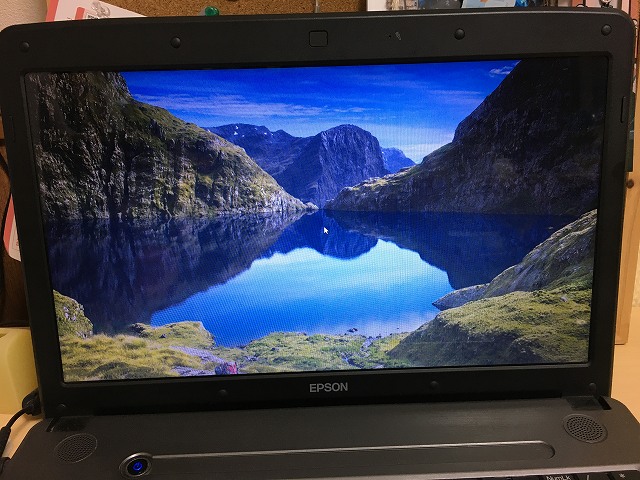
終わったら、こんな画面になってました。画像だけってちょっと驚きますよね。フリーズしてるのかと思ってマウスを動かすとログイン画面になってくれました。ログインしてみると、、、初回だからユーザ設定をいろいろと読み込んで設定するみたいで5分ほどかかって立ち上がってくれました。
5) PC依存のドライバの更新は公開されていた情報からは
b) インスタントキーが動かない(EPSON DIRECTのドライバ-の更新)
c) ディスプレイを閉じたときにスリープにならない(EPSON_DIRECTのドライバーの更新)
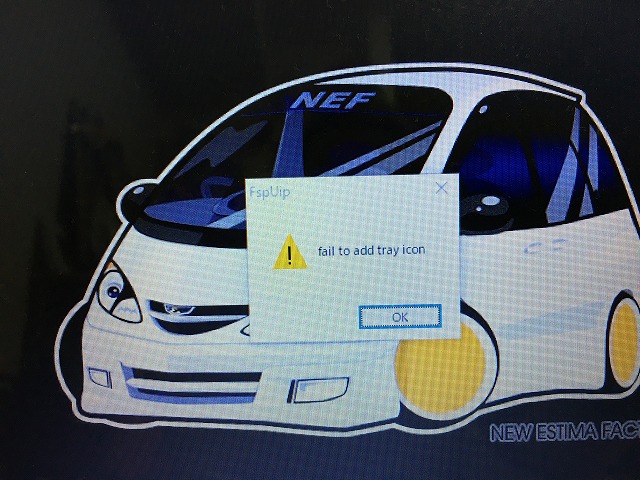
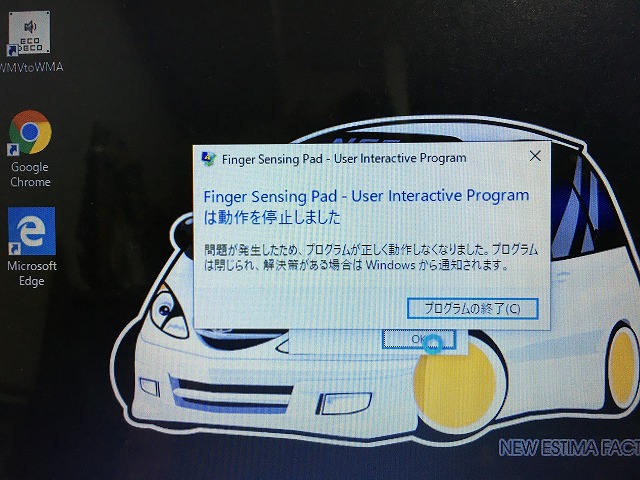
6) 動かないソフトの削除は、今回のWindows10アップグレードツールを使うと全く動かないソフトが削除されるようですが、まったく削除されずに残ってました。IEが削除されて、EDGEが追加されたくらいしか変わりませんでしたね。
IMG_8286
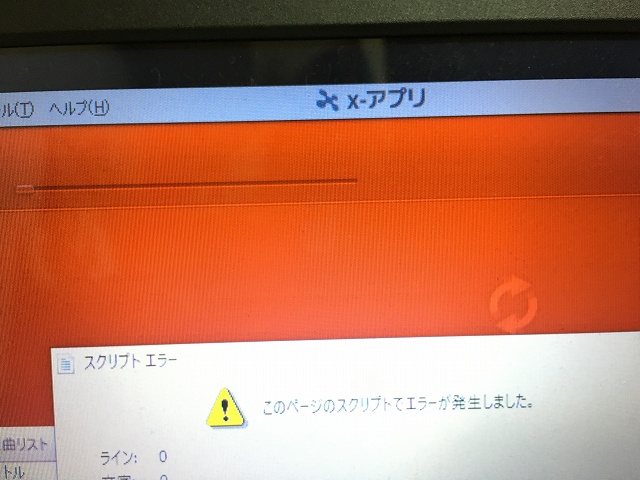
残っているソフトでも動かしてみるとダメな場合もありますので、動かしてみてダメな場合は手動で削除します。今は使っていないSONYのWALKMANのソフト(X-アプリ)が動かなかったので削除しました。
これで無事にWidows10化できたので、このPCの寿命も延びました。最新のWindows10はタブレット用のユーザインタフェースを前面に押し出さず、Windows7のようなユーザインタフェースになっているので、違和感はあまりないですね。と言ってもどこに何があるかわかならいですけどね〜。ま、そのうち慣れるでしょう!
この記事でWindows10化してからブログ更新(画像縮小含む)ができることも確認できたので、基本的には問題なく使えることが確認できたので問題なしですね〜


今日はめちゃくちゃ天気が良くて風がないので自転車日和でしたね〜。という事で娘と手賀沼一周してきました。もちろんBORGを背負ってます。お散歩なのでDAHON(赤いOEMと緑のMETRO)ですが、、、自転車の画像は撮るの忘れました、、、。
MB106292
MB106289
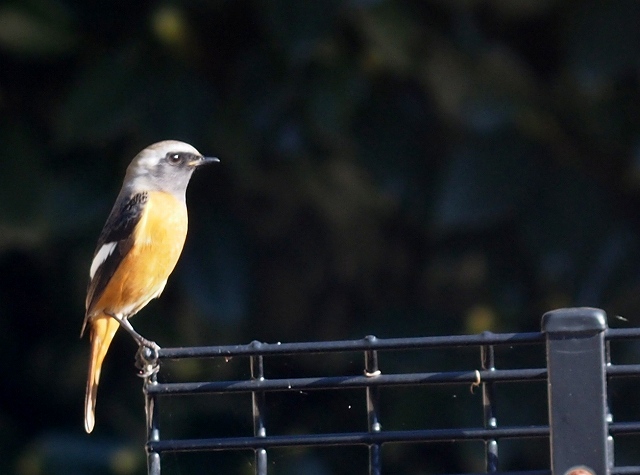
我孫子ゴルフ倶楽部の裏あたりで、綺麗なジョウビタキに出会いましたのでテンションアップ!撮影中にかわいいネコもでてきて結構な時間遊んでました。最近、ジョウビタキに出会わないので少なくなったのかな?と思っていたのですが、鳥を発見する能力が落ちているのでしょうね(笑)
MB106296
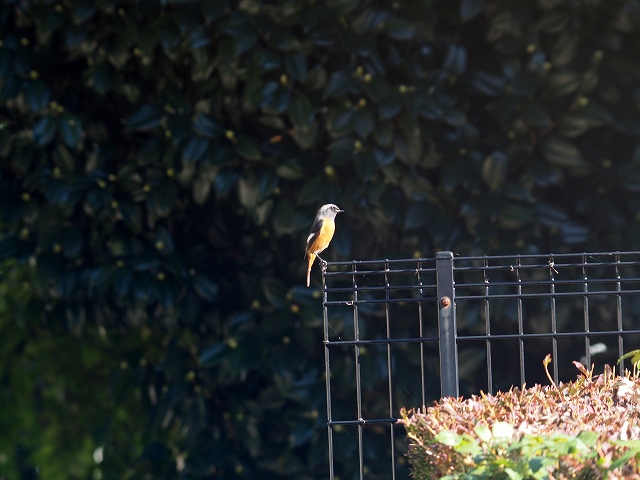
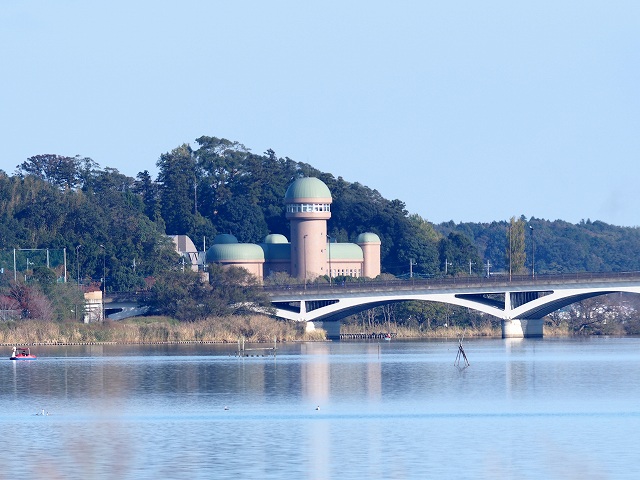
気分をよくして手賀沼CRをのんびりと走ります。メインは気分転換なのでずっと話をしながらノロノロと、、、、今日はお子様やお年寄りも多かったので、それほど高速走行の人はいませんでしたね。途中でイヌをリュックに入れて走るローディーのカップルにも遭遇して和みました。おねーさんの顔の横にからイヌの顔が覗き込んでいる感じで、イヌも楽しんでるみたいでした。
IMG_8269
途中でお茶休憩することにしたので、柏ふるさと公園にできたカフェに立ち寄りました。いい感じのテラスでのんびり過ごす人がいっぱい居ましたが、店内席が空いていたので待たずに入れました。
IMG_8276
IMG_8275E
IMG_8277
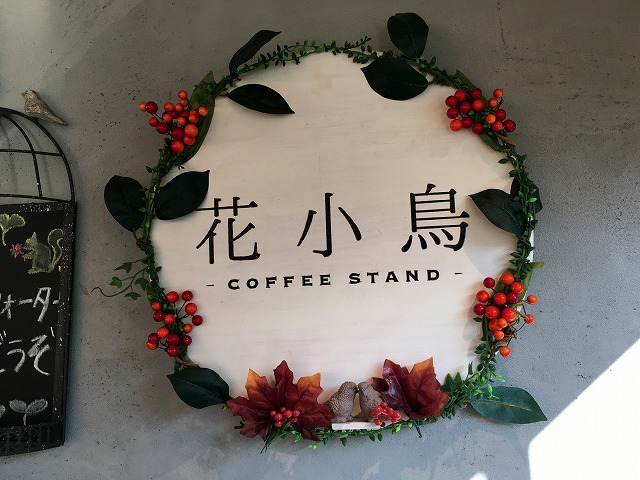
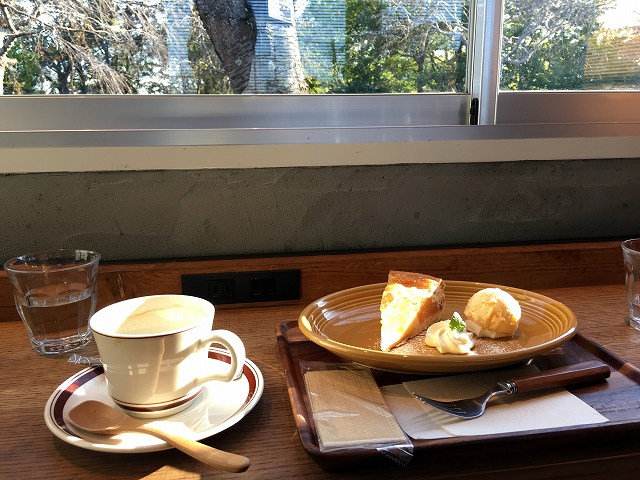

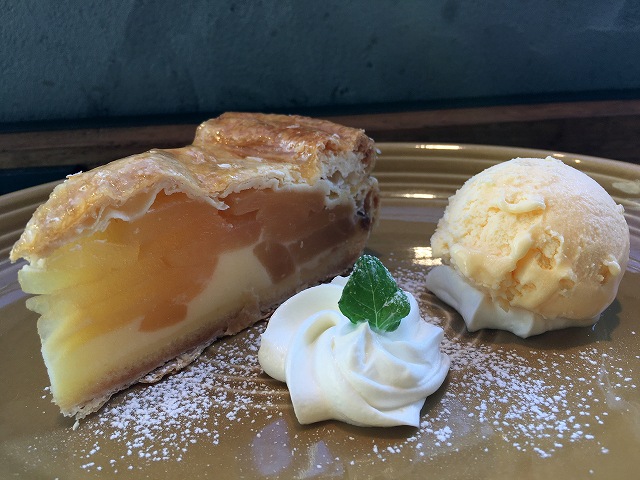
いい感じのカフェですね〜。僕はアップルパイとブレンド、娘はパンケーキとアイスコーヒーでどちらも美味しかったです!コーヒーはアイスコーヒーのほうが燻した感じがしっかりでていて美味しかったです。インスタ映えするカップも気に入ったみたいでした。
IMG_8273E
IMG_8270
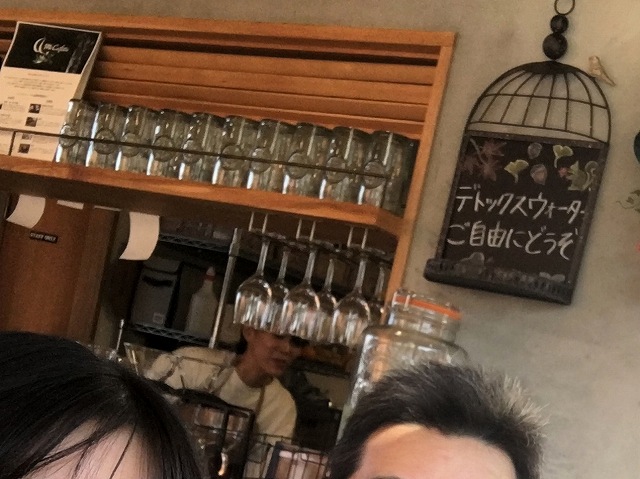
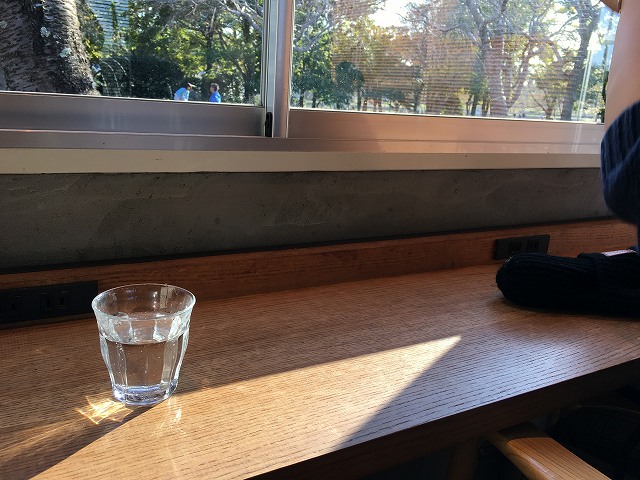
窓の外で遊ぶ子供達を眺めながらまったりとできるのもいいですね。
あ!結局、野鳥は最初のジョウビタキだけ、、、、おかしいな〜見つけられないなぁ、、。
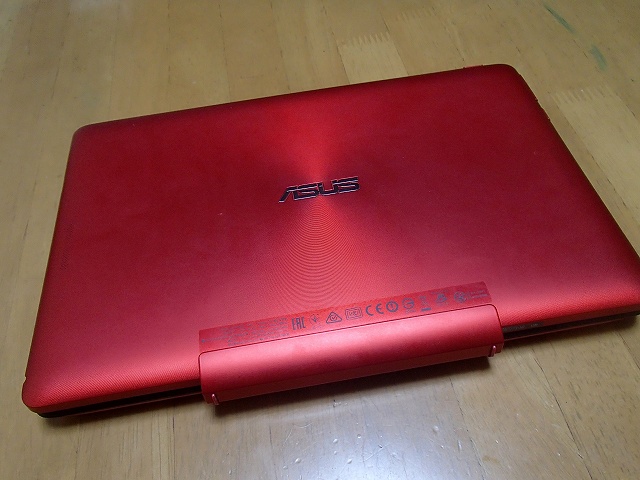
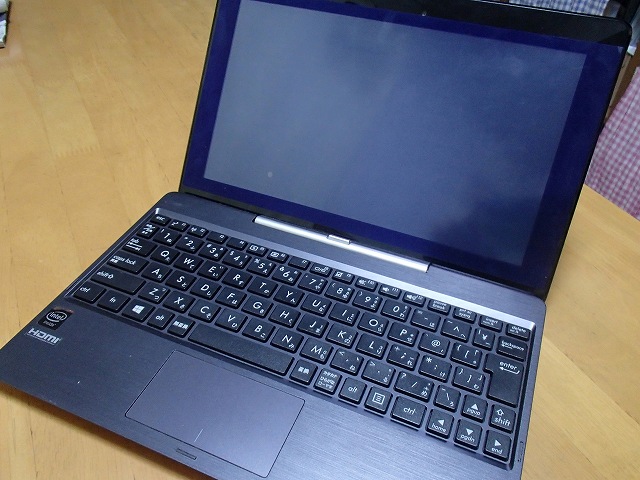
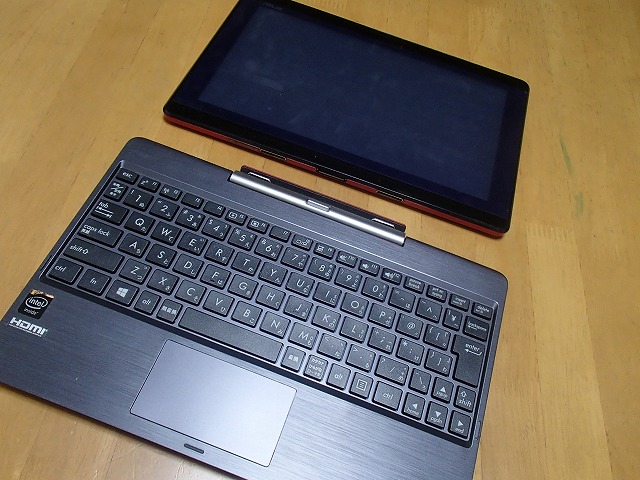
娘のパソコンとして2014年8に購入したASUSのタブレットPC(T100TA)ですが、すっかりバッテリーがダメになっているので、常に電源コードを繋いで利用するようになっていましたが、ネットで互換バッテリーが売っており、自分で交換できるらしいので、チャレンジしてみました。
PB090004
PB090005
PB090006
T100TAはタブレットにもなるし、キーボードドックに接続することでUSBも使えるのでほとんどキーボードドックに接続したままです。タブレットとして使ったことないかも(笑)
PB090001
PB090003
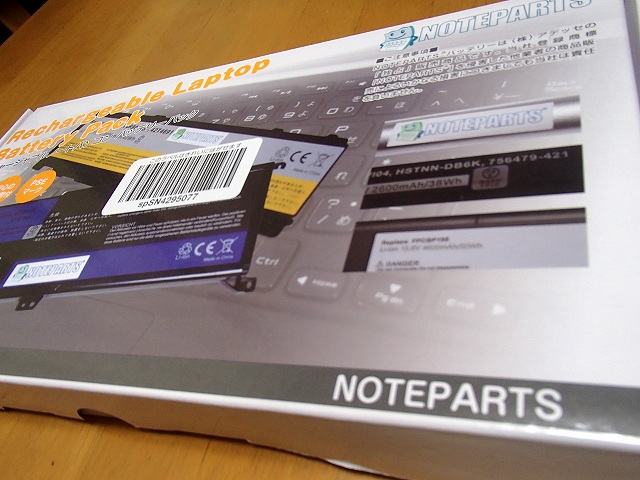
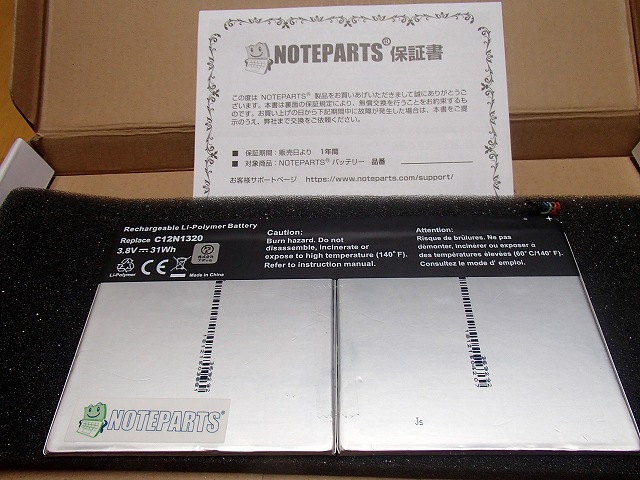
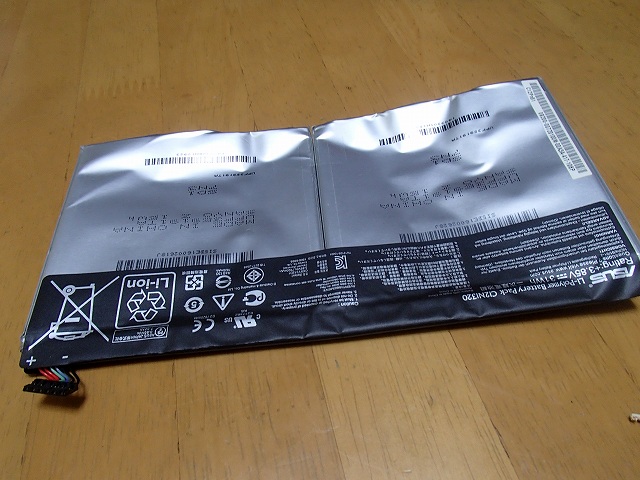
購入したのはNOTEPARTSというメーカーが販売しているバッテリーです。ネットでの評判も良かったです。数千円でバッテリー交換で復活してくれると嬉しいですね。結構ちゃんと梱包されているのも安心できます。
PB090007
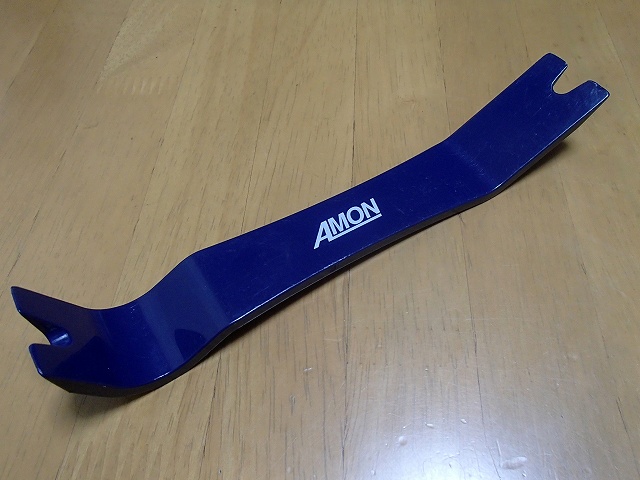
TA100Tをスマホ状態にして、裏蓋を外すのですが、ドライバーでもできるけどプラスティックのほうがいいとの事で、これが活躍します。これは車用の「内張りはずし」というエーモンというパーツメーカーの工具です。こんなところで活躍するとは思いませんでした。
PB090009
PB090008
PB090012
PB090013
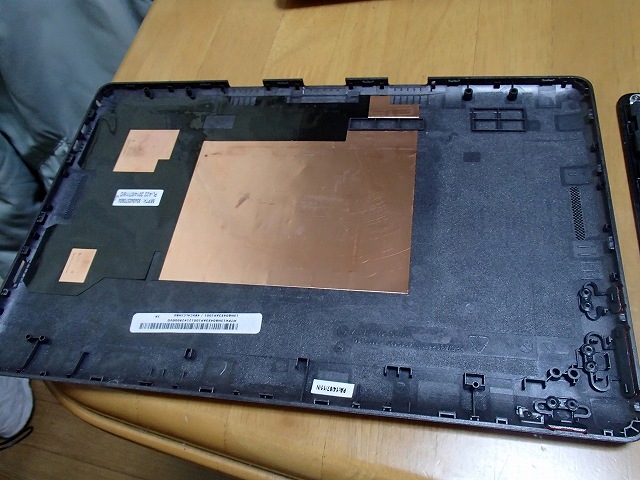
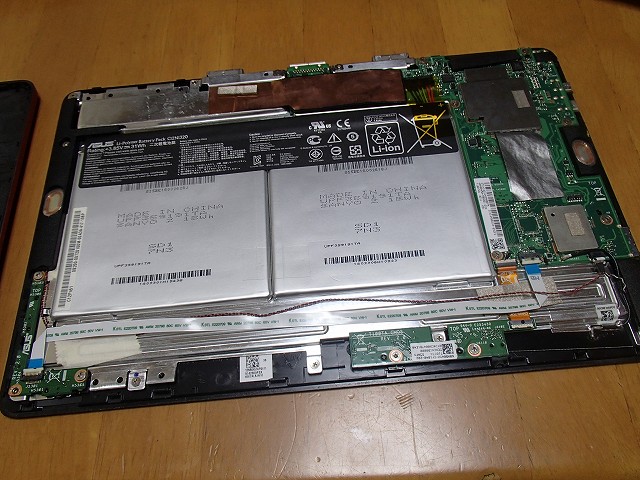
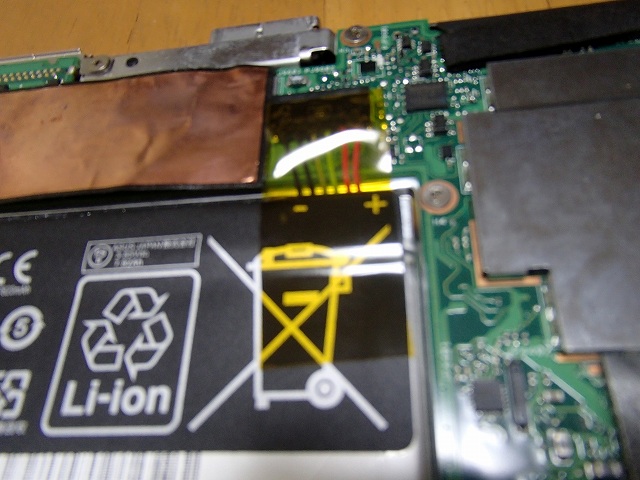
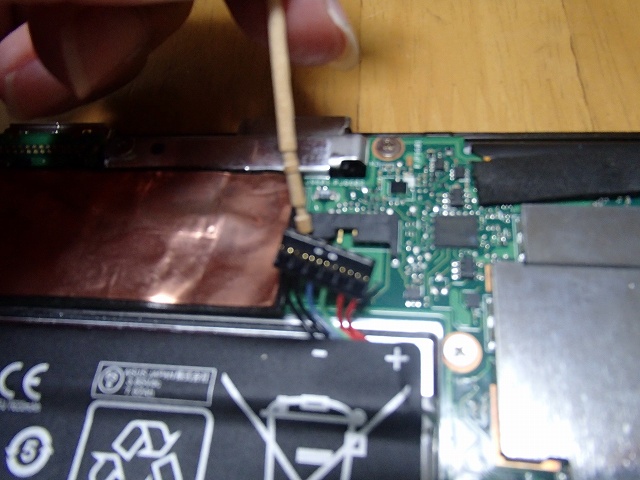
ネット情報ではSDカードは必ず外してから作業するように注意がありますが、僕はSDカードを指してないので、特に注意点は関係ありませんでした。裏蓋をはずすと、バッテリーとコネクターが見えます。コネクターには黄色いシールが張ってあるので、これを外してから、爪楊枝を使ってコネクターを外します。
PB090015
PB090014
あとはバッテリーを外すのですが、粘着テープがしっかり付いているので、「内張りはずし」を使って少しずつバッテリーを外していきます。リチウムイオン電池なのでキズをつけたりして膨張や発火すると危ないので慎重に外しました。

PB100019
粘着テープは生きているので、新しいバッテリーを逆の手順で取り付けて裏蓋を嵌めると完了です。裏蓋は爪で16箇所くらい留めるので、液晶をしたにして机に置いて、少しづつ押し込むようにして嵌めました。パチッ!パチッ!という音にドキドキしましたが何とか留めることができました。
PB100020
PB100018
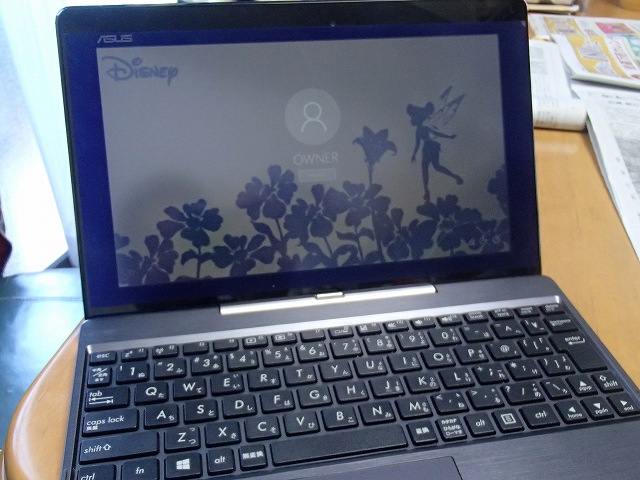
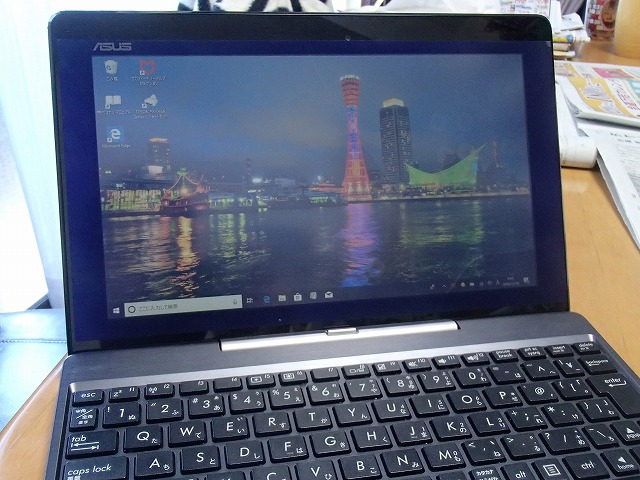
交換バッテリーの説明書では4〜8時間は充電してから電源を入れるように指示があったので、半日充電してランプが白く点灯してくれる事を確認できました(これまでは赤だったので充電不足だった)。という事で無事バッテリー交換完了し、電源ケーブルを使わずに起動しました!良かった良かった、我が家唯一のWINDOWS10マシンだし、まだまだ、がんばってもらいましょう!
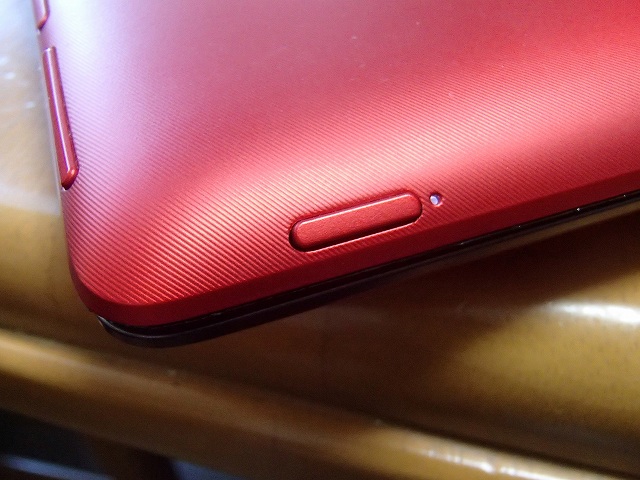
。
。
。
。
という記事を書きたかったのですが、、、裏蓋を外すときに事件が、、、、
PB090016
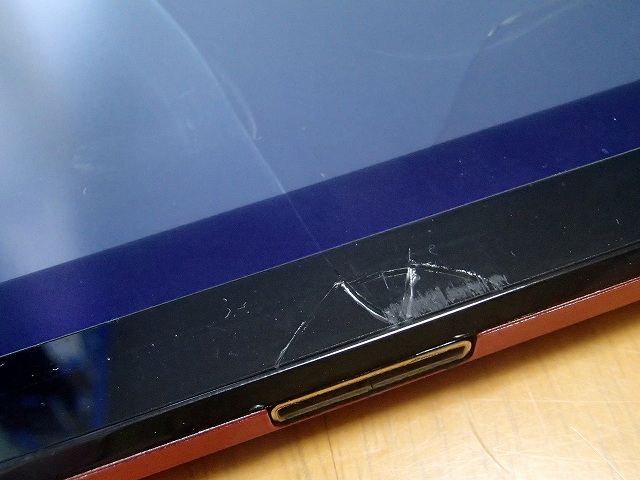
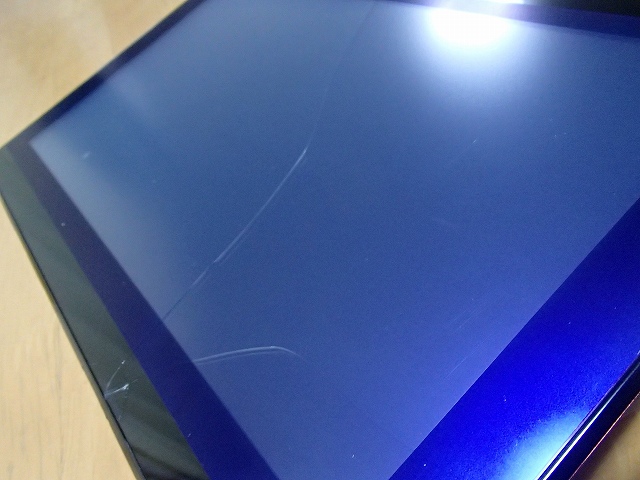
ネット情報では裏蓋を外すときに注意点は「電源ボタン側にツメがあるので、キーボードドック側から外す」という事だったので、キーボードドックのコネクタと液晶の間に「内張りはずし」を嵌めて抉ったら「バキッ!」という音と共に、、、液晶が割れました(悲)、、、10分ほどショックで割れた液晶を眺めてました、、、、(涙)。
PB100022
このコネクタは液晶側のマザーボードと一体になっているので絶対に外れません、、絶対に外れない液晶とコネクタを外そうとしたら、液晶側が割れるのは当然ですね。コネクタの下側に「内張りはずし」を嵌めて抉って外す必要があったようです。ショックから立ち直って少しずつ「内張りはずし」を横に滑らしながらツメを外しました。
PB100025
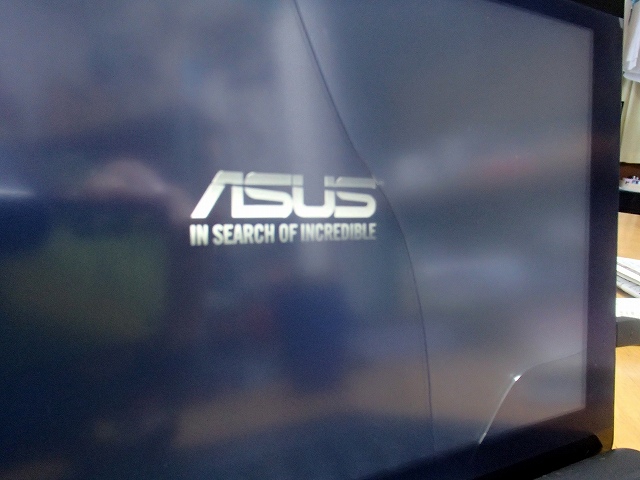
こんな感じでパックリと液晶にひびが入ってます。
PB100023
PB090016
でも、電源が入って画面が表示されるとほとんどわからないみたいなので、パソコンとして利用する場合は問題なさそうです。液晶に保護フィルムを張っておいたので被害は最小限だったのかもです。でも、バラバラになる可能性もあるので、タブレットとして使うのはやめておいたほうがいいかもしれないのですね。
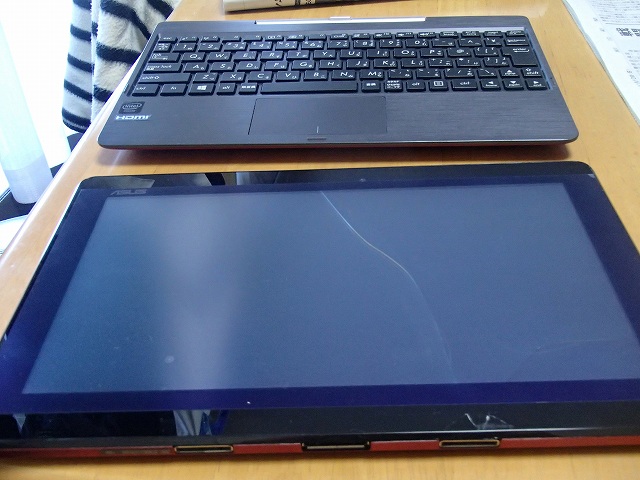
液晶を割ったショックで、バッテリーのコネクタのシールを張りなおすのを忘れたし、、、もう一度外そうとしてひどくなるのもいやなので放置しました。コネクタが外れたら充電できなくなるので、そのときはあきらめて再度裏蓋を外すことにします。
という事でタブレットPCのバッテリー交換を自分でやるのはリスクがありますので、、自己責任でやりましょうね〜。息子に使わせている「Surface Pro4」も交換用バッテリーが売ってますけど、難易度が高いみたいなので無理ですね。メーカー交換はリビルド品と丸ごと交換らしいですが液晶がわれるよりはいいでしょう。
<11/17追記>
割れた液晶部分にタッチパネルが反応して、マウス操作の反応が悪かったので、デバイスマネージャーからタッチパネルを無効にすることで回避しました。マウスも調子が悪かったのでBluetoothマウスを購入して快適になりました。
- 今日:
- 昨日:
- 累計: