Kindle Paperwhiteを試してみた(その1)の続き。
ハードとしてのKindle Paperwhiteは前のエントリで書いた通りだが、今回は実際に「読書体験」した感想を書く。
パッケージには本体とUSBケーブル、白と黒の二冊の小冊子が入っている。白い冊子は保証書で、黒い冊子が説明書なのだが、これにはパワースイッチの位置と充電の仕方しか書いていない。冊子になっているのは各国語で書かれているためで説明そのものは見開き2ページしかない。詳しい説明書はKindleの中に電子書籍として入っている。
買ってすぐに電源を入れると、段階を追って使い方の説明が現れる。一通り説明を読んで、Wi-Fiの設定などをすれば、準備完了。これでもう本を購入することができる。amazonから購入すると、すでにアカウントの設定は済んでいるので、IDやパスワードを入れる必要もない。3G版だとWi-fiの設定もする必要がないので、もっと簡単になる。
買った時点ではバッテリーメーターは半分ほどだが、もともと消費電力が少ないので、充電しなくてもすぐに読書が始められる。
とりあえず無料の島崎藤村『新生』(青空文庫による)と有料の『ラヴクラフト全集1: 1』(東京創元社)をダウンロードしてみた。あっという間にダウンロード終了。ストアはamazonそのものなので、amazonで本を買い慣れていると使いやすい。PCで購入してKindleで読むということもできる。
文字の大きさは8段階、書体は明朝体かゴシック体、行間・余白は三段階に変えられる。見た感じは紙に印刷された活字そのもので、見慣れた液晶の文字とは違い格段に読みやすい。僕は液晶画面で見る明朝体がどうも読みにくく感じるのだが、Kindle Paperwhiteの場合は明朝体でも違和感なく読める。
kindle(フォント)
画面はマット(艶消し)になっていて、照明の映り込みが気にならず、指紋もほとんど付かない。サードパーティーから反射防止フィルムなるものが出ているが、おそらく必要ないだろう。
しおり、メモ、ハイライト、辞書(国語・英和・英英)など、読書に必要な機能もそろっている。最初、しおりのつけ方が分からなかったが、テキストの右上をタップするだけだった。辞書は本文中の語句を調べるのに使うが、単独で電子辞書がわりに引くこともできる。
Webブラウザも付いている。体験版とか書いてあるし、白黒なのであんまり役に立たないかなと思ったのだが、Gmail等に対応しているので、これで長文のメールマガジンなどを読むと読みやすい。ただし、これはWi-fiで接続したときだけで、3G接続の場合はWikipediaしか閲覧できないらしい。
総じていうと、Kindle Paperwhiteは読書に集中できるようによく考えられていて、すばらしい端末だと思う。液晶画面で長文を読むのが苦手な人も、これならストレスなく読めるのではないだろうか。
しかし、実際使ってみていくつか疑問の点もあった。
まず、紙のマニュアルがあまりにもシンプルすぎる。コストダウンのためには仕方がないのだろうが、せめてどこをタップするとどうなるかぐらいは書いて欲しかった。文字の大小、レイアウトが変えられるのは、高齢者にも読書の機会を広げる可能性を秘めているが、これでは少々敷居が高いのではないだろうか。
また、Windows版やMac版が用意されていないのも残念だ。この端末は漫画を読むこともできるが、やはり漫画は大きな画面で読みたい。レイアウトの複雑な雑誌や絵本も同様だ。ただし日本語非対応のものははすでにあるので、いずれは出てくるのかもしれない。
そして、何と言っても書籍がまだ少ないこと。一番の問題はこれに尽きる。まあ、青空文庫でも読んでゆっくり待つことにしましょう。
[フレーム][フレーム] (追記) (追記ここまで)
ハードとしてのKindle Paperwhiteは前のエントリで書いた通りだが、今回は実際に「読書体験」した感想を書く。
パッケージには本体とUSBケーブル、白と黒の二冊の小冊子が入っている。白い冊子は保証書で、黒い冊子が説明書なのだが、これにはパワースイッチの位置と充電の仕方しか書いていない。冊子になっているのは各国語で書かれているためで説明そのものは見開き2ページしかない。詳しい説明書はKindleの中に電子書籍として入っている。
買ってすぐに電源を入れると、段階を追って使い方の説明が現れる。一通り説明を読んで、Wi-Fiの設定などをすれば、準備完了。これでもう本を購入することができる。amazonから購入すると、すでにアカウントの設定は済んでいるので、IDやパスワードを入れる必要もない。3G版だとWi-fiの設定もする必要がないので、もっと簡単になる。
買った時点ではバッテリーメーターは半分ほどだが、もともと消費電力が少ないので、充電しなくてもすぐに読書が始められる。
とりあえず無料の島崎藤村『新生』(青空文庫による)と有料の『ラヴクラフト全集1: 1』(東京創元社)をダウンロードしてみた。あっという間にダウンロード終了。ストアはamazonそのものなので、amazonで本を買い慣れていると使いやすい。PCで購入してKindleで読むということもできる。
文字の大きさは8段階、書体は明朝体かゴシック体、行間・余白は三段階に変えられる。見た感じは紙に印刷された活字そのもので、見慣れた液晶の文字とは違い格段に読みやすい。僕は液晶画面で見る明朝体がどうも読みにくく感じるのだが、Kindle Paperwhiteの場合は明朝体でも違和感なく読める。
kindle(フォント)
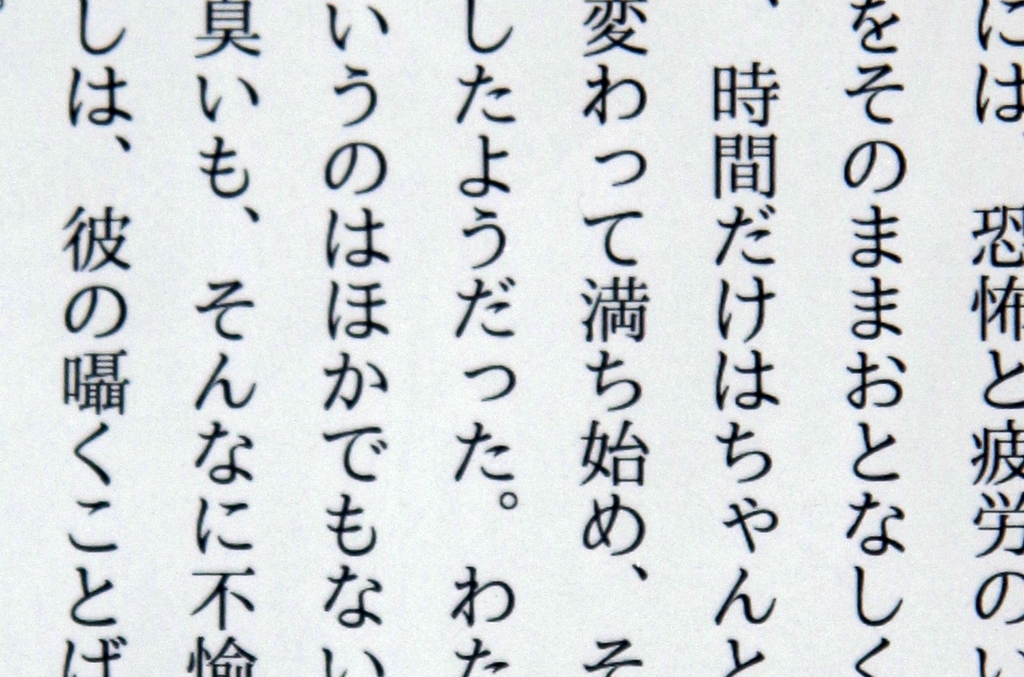
画面はマット(艶消し)になっていて、照明の映り込みが気にならず、指紋もほとんど付かない。サードパーティーから反射防止フィルムなるものが出ているが、おそらく必要ないだろう。
しおり、メモ、ハイライト、辞書(国語・英和・英英)など、読書に必要な機能もそろっている。最初、しおりのつけ方が分からなかったが、テキストの右上をタップするだけだった。辞書は本文中の語句を調べるのに使うが、単独で電子辞書がわりに引くこともできる。
Webブラウザも付いている。体験版とか書いてあるし、白黒なのであんまり役に立たないかなと思ったのだが、Gmail等に対応しているので、これで長文のメールマガジンなどを読むと読みやすい。ただし、これはWi-fiで接続したときだけで、3G接続の場合はWikipediaしか閲覧できないらしい。
総じていうと、Kindle Paperwhiteは読書に集中できるようによく考えられていて、すばらしい端末だと思う。液晶画面で長文を読むのが苦手な人も、これならストレスなく読めるのではないだろうか。
しかし、実際使ってみていくつか疑問の点もあった。
まず、紙のマニュアルがあまりにもシンプルすぎる。コストダウンのためには仕方がないのだろうが、せめてどこをタップするとどうなるかぐらいは書いて欲しかった。文字の大小、レイアウトが変えられるのは、高齢者にも読書の機会を広げる可能性を秘めているが、これでは少々敷居が高いのではないだろうか。
また、Windows版やMac版が用意されていないのも残念だ。この端末は漫画を読むこともできるが、やはり漫画は大きな画面で読みたい。レイアウトの複雑な雑誌や絵本も同様だ。ただし日本語非対応のものははすでにあるので、いずれは出てくるのかもしれない。
そして、何と言っても書籍がまだ少ないこと。一番の問題はこれに尽きる。まあ、青空文庫でも読んでゆっくり待つことにしましょう。
[フレーム][フレーム] (追記) (追記ここまで)
コメント