- git init [project-name]

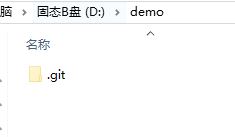
- 新建目录 demo,并将其初始化为 Git 代码库。
- 默认会在代码库目录中生成 .git 隐藏文件夹,这样才能用 Git 操控。
- git clone [ 项目url ]
- 将指定项目全部下载到本地
- 如下图所示将项目 JS 下载到 demo 文件夹中。
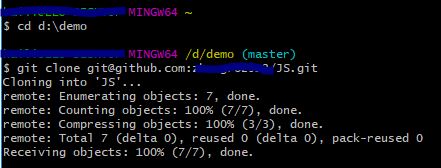
- GitHub 有两个 url 链接地址。
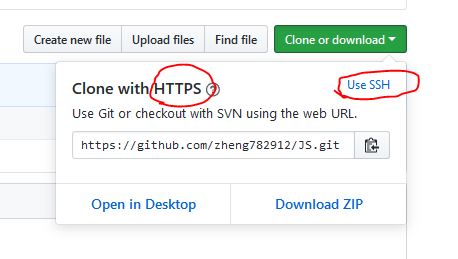
- HTTPS : 可以直接使用下载
- SSH :需要将本地密钥添加到 GitHub 服务器上。
- ssh-keygen -t rsa -C "账号"
- 下图红线处可以添加密码(私人的安全电脑就没必要了), 如果不填写直接两次回车跳过。
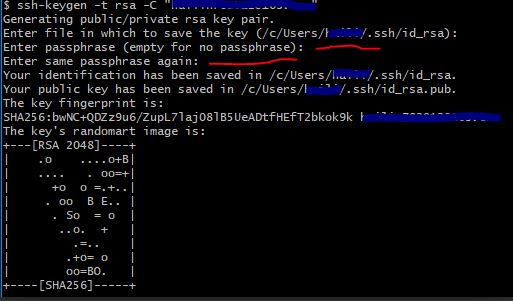
在 C 盘某子文件夹中会出现
.ssh文件夹,并且会在此目录中生成id_rsa和id_rsa.pub两个文件。
将
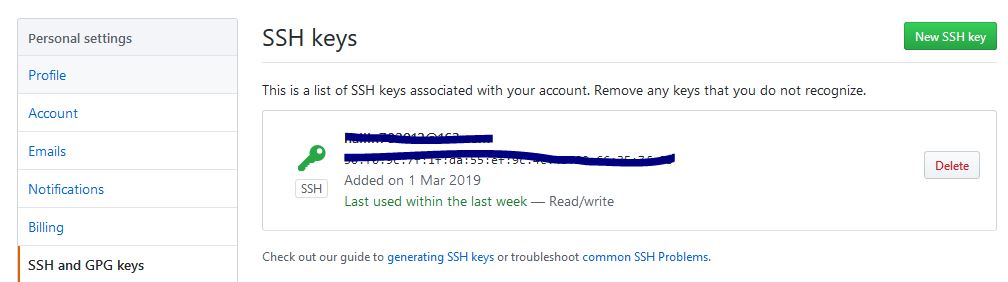
id_rsa.pub中的所有文本复制添加到 GitHub 的 SSH keys 中。
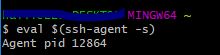
- eval $(ssh-agent -s) - 如果能查看到 pid 信息,那么就表示正常运行,然后就可以用 SSH key 来下载代码库。
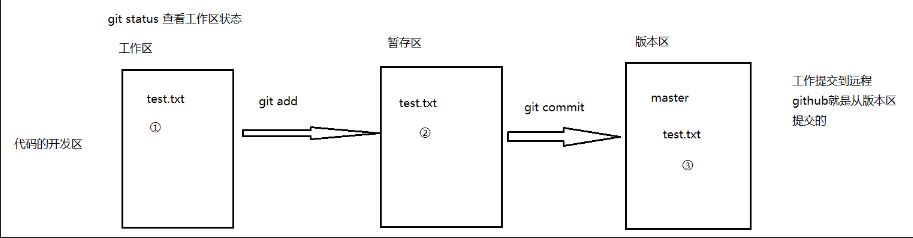
Git 分区分为三个区
- 工作区:代码(文件)编辑的地方;
- 暂存区:暂时缓存文件的地方。
- 在 git 中,暂存区的作用是:
- 为了避免工作过程中出现的一些误操作,保护工作区和版本区(版本回退和撤销)
- 可以进行分支处理
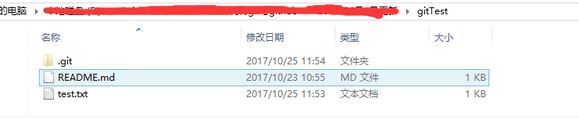
本次演示的目录是 gitTest
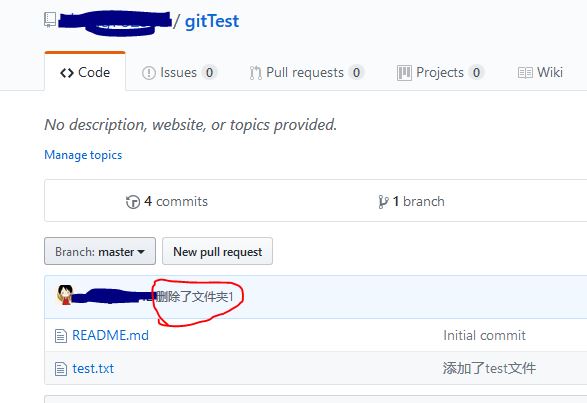
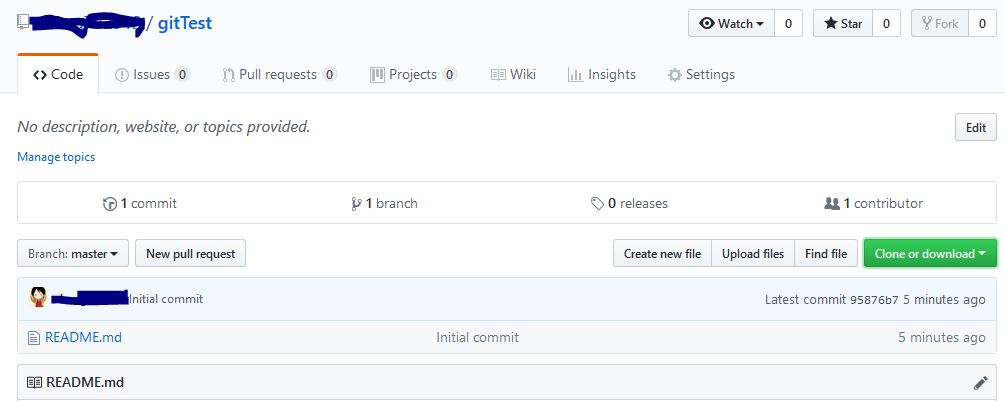
远程 github 目录如下:
- 提交
test.txt为例,当test.txt开发完成之后。 - 首先通过 git status 查看当前工作区的状态
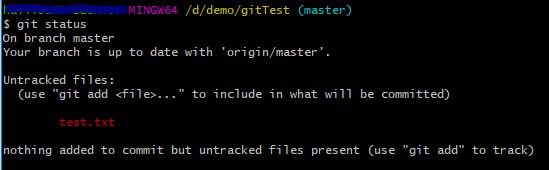
- 这时候显示一个新添加的文件为红色的
test.txt。 - 执行 git add 添加的文件 把文件添加到缓存区之后再执行 git status 查看缓存区状态
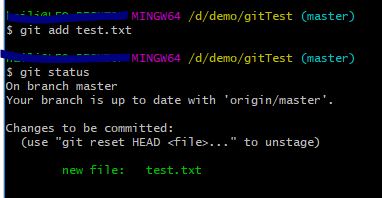
- 上面显示了绿色的新添加的文件,说明了已经把文件添加到缓存区。
- 接着通过 git commit -m "提交说明" 把缓存区的文件提交到版本区。
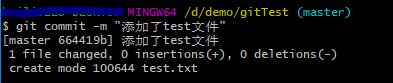
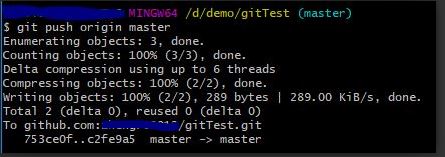
- 最后使用 git push origin master 命令将版本区的文件提交到远程 github 仓库中。
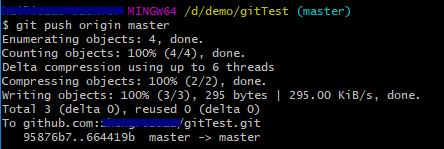
- 再次查看 GitHub 远程仓库,就会如下图添加进来新文件
test.txt。
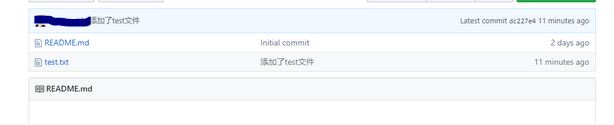
- git rm -r --cached 要删除的文件夹 (不会删除本地克隆仓库的文件夹)

- git commit -m '提交说明' 提交添加操作说明,缓存区的文件提交到版本区。
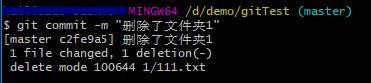
- git push -u origin master 将本次更改提交到远程 github 仓库中去,删除完毕。