- 1进入GitHub,网址:https://github.com/
- 2点击右上角Sign up进入注册界面
- 3依次输入用户名,邮箱,密码,验证码
- 4登录自己的邮箱验证邮箱,然后登录GitHub
- 5建议使用chrome浏览器,在网址连接右边点击翻译此页后自动翻译页面为中文
- 1 下载安装git,网址:https://git-scm.com/downloads
- 2 配置git的邮箱和密码,两串代码如下:
- $ git config --global user.name "输入你的用户名"
- $ git config --global user.email "输入你的邮箱"
- 3 打开git,输入 $ssh-keygen -t rsa -C "your_email@youremail.com" 后面的your_email@youremail.com是你在github上注册使用的邮箱。
- 4 输入后Git要求确认路径和密码,直接回车默认设置,它会显示秘钥图像代表keys已经生成了,我们需要这串秘钥来和GitHub上的远程仓库和本地仓库进行远程连接。
- 5 秘钥路径在C:\用户\你的用户名(默认是Administrator文件夹).ssh 这个文件夹,找到打开后会看到一个id_rsa.pub文件,右键记事本或其他编辑器打开,复制全部keys。
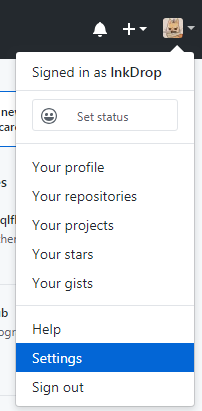
- 1登录自己的GitHub账号。
- 2点击右上角自己的头像,打开"setting"。
- 图片的alt信息,可空)
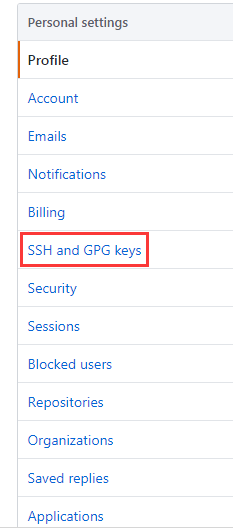
- 3左侧栏找到"SSH and GPS keys" 点击进入。
- 图片的alt信息,可空)
- 4右上角点击"New SSH key", 图片的alt信息,可空)

会进入一个输入界面,Title随便取一个名字,最好是你当前使用的计算机名以便区分,然后将刚刚复制的keys粘贴到key框框中,点击Add SSH key。
- 5验证一下连接是否成功回到本机,打开Git Bash,输入命令
$ ssh -T git@github.com,第一次输入会显示continue?,输入yes继续,看到显示You've successfully authenticated, but GitHub does not provide shell access代表连接已经成功。
- 1首先进入要进行操作的项目文件夹或者新建,在当前目录下右键Gitbash,也可以用cd命令进入
- 2初始化仓库,这一步很重要,如果没有初始化过的仓库将无法执行任何操作,检查是否已经初始化可以在当前文件夹查看有没有.git文件夹(注意是隐藏文件,需要在文件夹选项中勾选查看隐藏项目)如果没有就输入 $ git init
- 3添加你的项目文件,一般GitHub默认有一个README文件,即说明文件,把他看做一个文本文件,用来说明描述项目或有关说明。我们首先创建它,输入$ echo "#测试说明" >> README.md
- 4用git add添加文件进入git版本库,在此之前先输入$ git status来查看文件变动,看见标红的README.md文件说明此文件有新改动但是没有上传保存。我们将它添加进去,输入$ git add README.md 添加文件,再提交备注信息,输入$ git commit -m "你的备注信息"
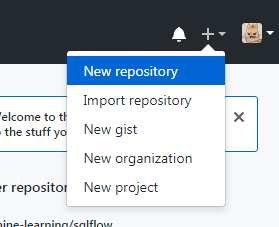
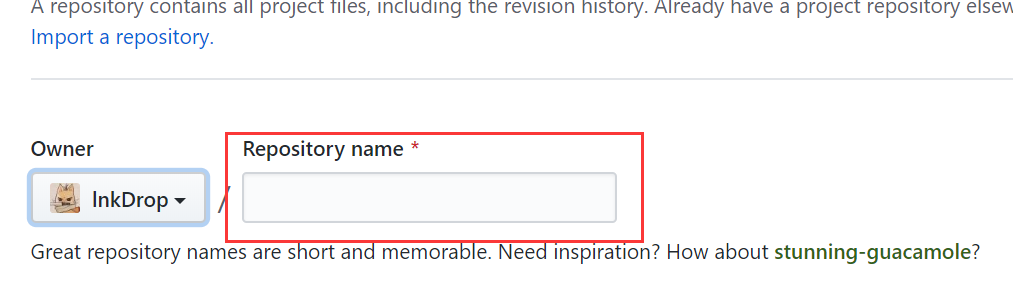
- 5至此我们完成了文件的改动,但它还保留在本地,我们需要把他们上传到远程仓库GitHub里面,首先在你的GitHub上新建项目库(点击右上角头像左边的+号,选择New repository),然后在Repository name里自己起一个你的远程仓库名,其他默认,点击创建。
- 图片的alt信息,可空)
- 6在创建好的项目库中提示添加你的项目文件,我们的项目文件在本地,所以选择第一种,复制它的SSH
- 图片的alt信息,可空)
- 7回到你的本地项目文件夹,绑定远程仓库,只需要在gitbash中输入$ git remote add origin "粘贴第6步复制的SSH地址"(右键paste),然后敲回车。没有报错就接着输入$ git push -u origin master ,回车之后等待一段时间,可以看到文件上传成功,回到GitHub仓库下刷新看看,添加的文件有没有导入进来。如果能显示刚刚添加README文件就证明已经上传成功啦!
- 图片的alt信息,可空)

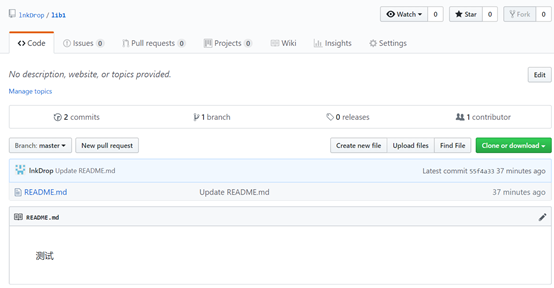
- 1$ git init -->初始化本地仓库(每个项目文件夹下只需要初始化一次即可)
- 2$ git status -->查看状态
- 3$ git add 文件名-->跟踪修改文件(更新文件)
- 4$ git commit -m "你的备注信息"-->提交所有更新过的文件
- 5$ git remote add origin github的SSH地址.git-->添加远程版本库
- 6$ git push -u origin master-->上传代码及快速合并
- 常用命令表:
- 图片的alt信息,可空)
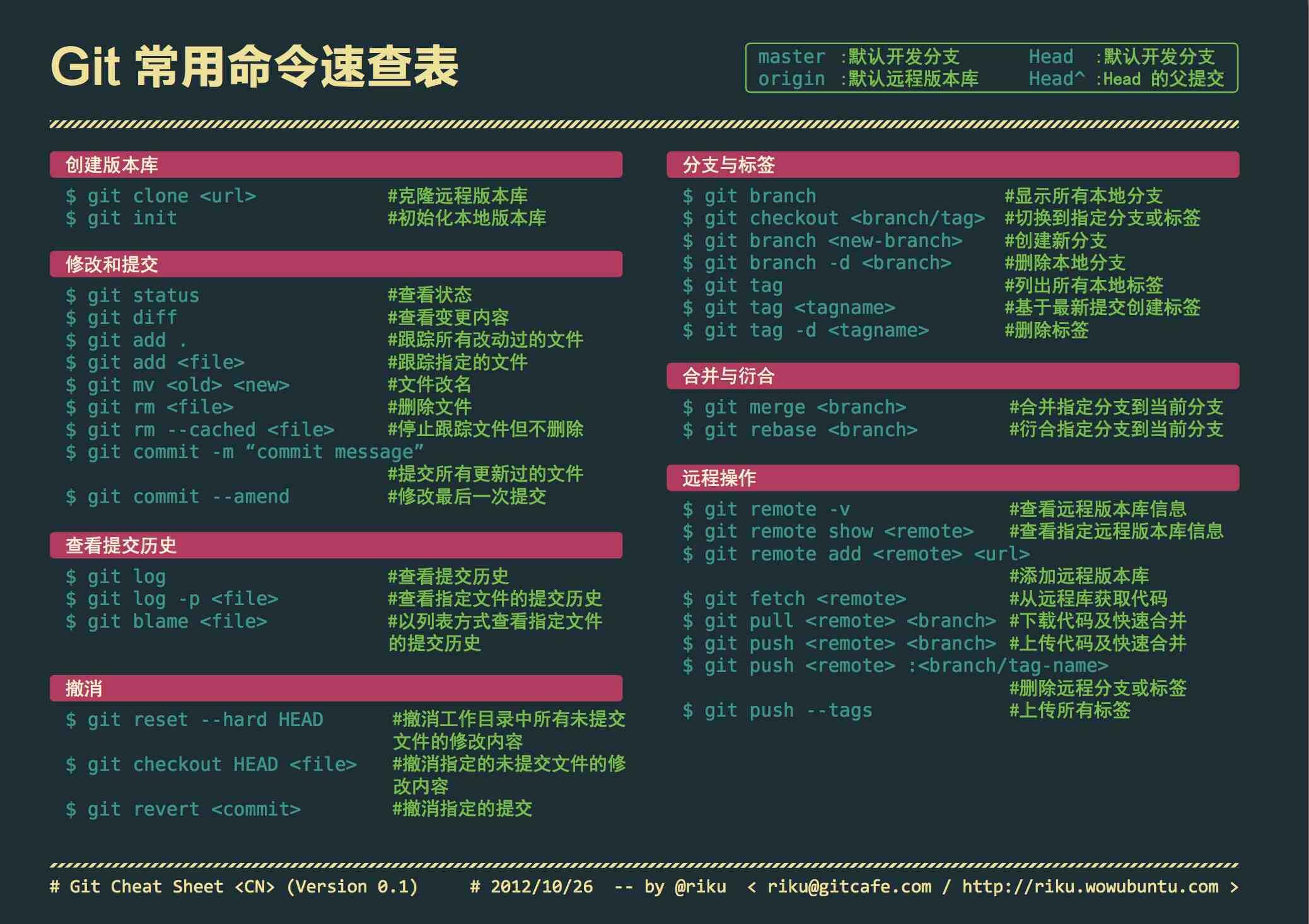
###需要反复执行的命令有第五条中的2,3,4,6点,1,5点第一次执行过就可以了,注意顺序不能颠倒。 ###README说明文件需要用到md编辑器,推荐下载Markdown编辑器进行编辑