系统环境:CentOS 6.5 X64
软件版本:
 bind-9.9.5.tar.gz
 mysql-5.6.16.tar.gz
 Python 2.7.6
 Django 1.11.x
描述: 数据库安装就不在絮叨,了解运维的同学都应该知道
1.源码编译安装
 tar -zxvf bind-9.9.5.tar.gz #解压压缩包
 cd bind-9.9.5
 ./configure --prefix=/usr/local/bind/ \
 --enable-threads=no \
 --enable-newstats \
 --with-dlz-mysql \
 --disable-openssl-version-check

 #官网说明强调编译关闭多线程,即--enable-threads=no

 make
 make install #源码编译安装完成
2.环境变量配置
cat >> /etc/profile <<EOF
PATH=$PATH:/usr/local/bind/bin:/usr/local/bind/sbin
export PATH
EOF
 source /etc/profile #重新加载一下环境变量
 named -v #如下图,说明环境变量正常

3.用户添加授权目录
 useradd -s /sbin/nologin named
 chown -R named:named /usr/local/bind/
4.配置Bind 注意: bind 的数据库即是 管理平台使用的数据库,这里配置的库名和,后面管理平台的数据库名一样
vi /usr/local/bind/etc/named.conf
	options {
			directory "/usr/local/bind/";
			version "bind-9.9.9";
			listen-on port 53 { any; };
			allow-query-cache { any; };
			listen-on-v6 port 53 { ::1; };
			allow-query { any; };
			recursion yes;
			dnssec-enable yes;
			dnssec-validation yes;
			dnssec-lookaside auto;
	};


	key "rndc-key" {
			algorithm hmac-md5;
			secret "C4Fg6OGjJipHKfgUWcAh+g==";
	};

	controls {
			inet 127.0.0.1 port 953
					allow { 127.0.0.1; } keys { "rndc-key"; };
	};


	view "ours_domain" {
			match-clients {any; };
			allow-query-cache {any; };
			allow-recursion {any; };
			allow-transfer {any; };

			dlz "Mysql zone" {
					database "mysql
					{host=127.0.0.1 dbname=devops1 ssl=false port=3306 user=root pass=123456}
					{select zone from dns_records where zone='$zone$'}
					{select ttl, type, mx_priority, case when lower(type)='txt' then concat('\"', data, '\"') when lower(type) = 'soa' then concat_ws(' ', data, resp_person, serial, refresh, retry, expire, minimum) else data end from dns_records where zone = '$zone$' and host = '$record$'}";
			};
			zone "." IN {
				type hint;
				file "/usr/local/bind/etc/named.ca";
			};

	};
保存退出
5.生成 name.ca文件
(demo) -bash-4.1# cd /usr/local/bind/etc/
(demo) -bash-4.1# dig -t NS . >named.ca
1.克隆管理平台
(demo) -bash-4.1# git clone https://github.com/1032231418/Bind-Web.git #git 克隆下来
(demo) -bash-4.1# cd Bind-Web
2.安装Django框架
(demo) -bash-4.1# pip instal -r requirement.txt
3.数据库配置:
 1.) CREATE DATABASE devops1 CHARACTER SET utf8 COLLATE utf8_general_ci; #创建数据库

 2.)配置文件devops/settings 里连接数据库

			DATABASES = {
				'default': {
					'ENGINE': 'django.db.backends.mysql',
					'NAME':'devops1',
					'USER': 'root',
					'PASSWORD': '123456',
					'HOST': '127.0.0.1',
					'PORT':'3306',
				}
			}

 3.)表结构刷到数据库
			 python manage.py makemigrations

python manage.py migrate

 4.)创建管理用户

			 (env) [root@pyvm devops]# python manage.py createsuperuser

 5.)运行项目

			 (env) [root@pyvm devops]# python manage.py runserver 0.0.0.0:8001
http://ip/8001 访问WEB 界面 登录账户就是创建的管理用户


1.启动 Bind 服务并设置开机启动脚本
(demo) -bash-4.1# /usr/local/bind/sbin/named
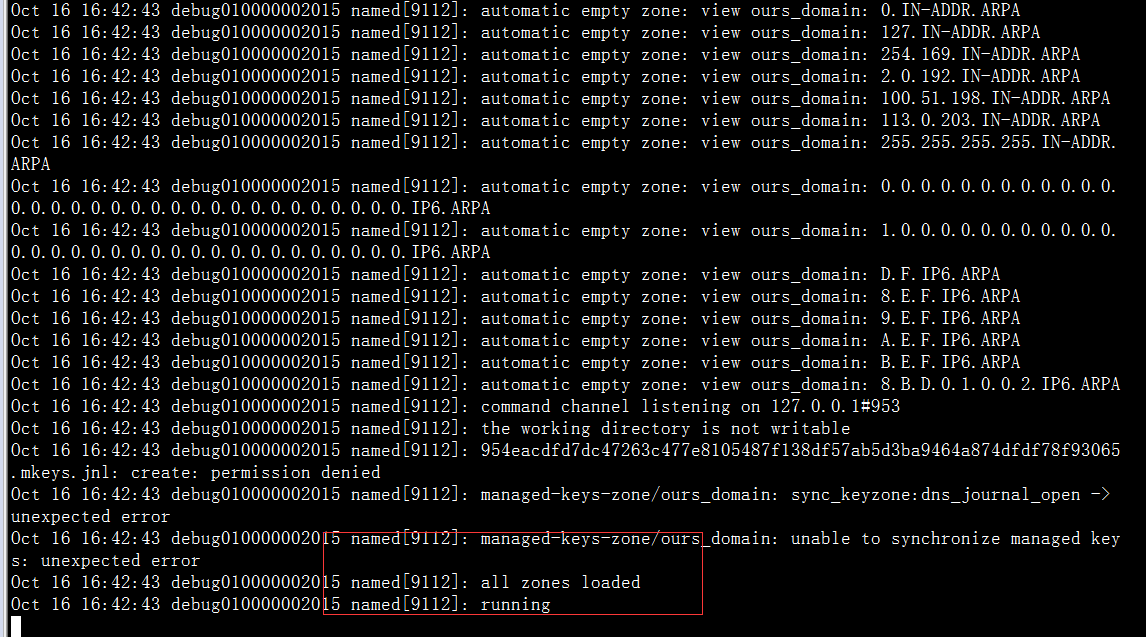
2.监控系统日志:
tail -f /var/log/messages
3.如下,说明服务启动正常
测试bind连接数据库是否正常:

4.设置 Bind 开机启动脚本
bind 本文档会附带,传到服务器 /etc/init.d/ 目录
(demo) -bash-4.1# chmod 755 /etc/init.d/bind
(demo) -bash-4.1# #mkdir /var/run/named/ && chown named:named -R /var/run/named
杀掉 named 服务,改用脚本启动
(demo) -bash-4.1# pkill named
(demo) -bash-4.1# /etc/init.d/bind start #监控日志,查看启动状态
(demo) -bash-4.1# chkconfig --add bind #加入开机启动
tail -f /var/log/messages
