Mac 上一些常用的批处理脚本,类似 Windows 电脑上常用的 Batch 批处理脚本文件。收集开发中常用到的 Shell 脚本,下载后可根据需求修改使用。
| 类型 | 说明 | 备注 |
|---|---|---|
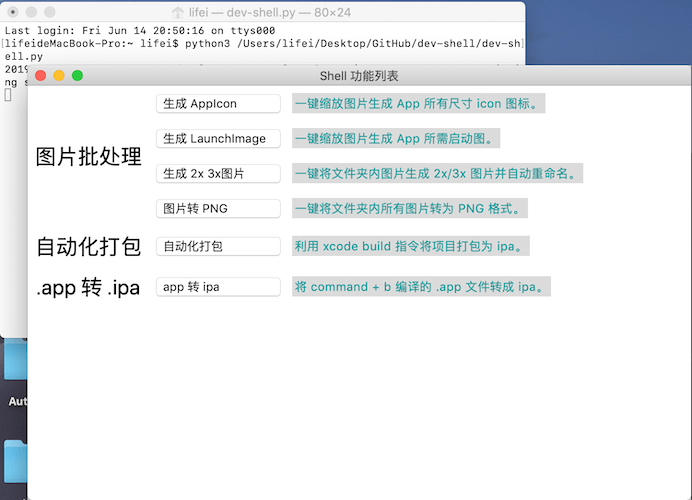
| 生成 AppIcon | 一键缩放图片生成 App 所有尺寸 icon 图标。 | |
| 生成 LaunchImage | 一键缩放图片生成 App 所需启动图。 | |
| 生成 2x/3x 图片 | 一键将文件夹内图片生成 2x/3x 图片并自动重命名。 | |
| 图片转 PNG 格式 | 一键将文件夹内所有图片转为 PNG 格式。 | |
| 自动化打包 | 利用 xcodebuild 指令将项目打包为 ipa。 | |
| app 转 ipa | 将项目编译后的 .app 文件转换为 ipa 文件。 |

直接在 Mac 的终端中使用:
- 将 image-shell.sh 脚本和要处理的图片拖放到同一个文件夹中;
- 将 image-shell.sh 拖入终端,回车;
- 根据提示,输入数字1或2或3或4,执行脚本;
- 脚本会在原图片目录下新建文件夹,处理后的图片在新建文件夹中。
使用 Python 图形界面:
- 将 image-shell.sh 脚本和 dev-shell.py 脚本拖放到同一个文件夹中;
- 打开终端,输入 python3 (注意有一个空格),拖入 dev-shell.py 到终端,回车;
- 根据图形界面提示,选择文件或者文件夹,点击确定按钮;
- 脚本会在原图片目录下新建文件夹,处理后的图片在新建文件夹中。
增加 AppIcon 或 LaunchImage 的尺寸类型
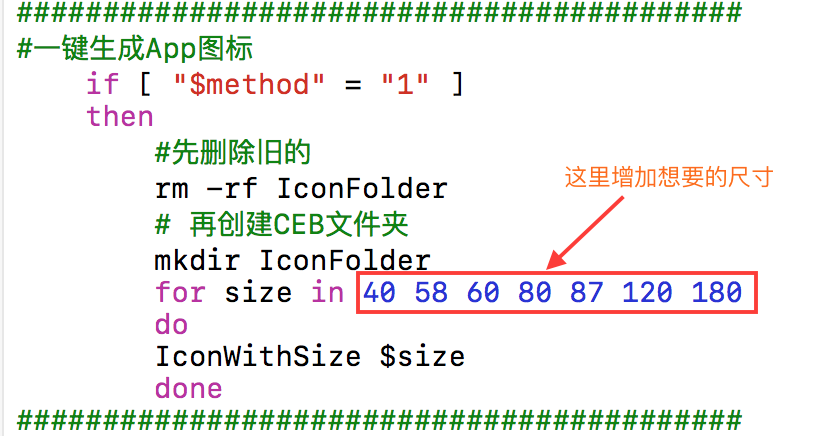
AppIcon 尺寸包含 ×ばつ40 ×ばつ58 ×ばつ60 ×ばつ80 ×ばつ87 ×ばつ120 ×ばつ180 ×ばつ1024,如果需要特殊尺寸,在下方的for循环处添加相应的数字即可。LaunchImage 尺寸包含 960x640,1134x640,1334x750,2208x1242 等等,如果需要其他尺寸,方法相同。
LaunchImage 的尺寸类型
| 手机型号 | 屏幕尺寸 | 屏幕密度 | 逻辑尺寸 | 逻辑像素 | 缩放倍数 |
|---|---|---|---|---|---|
| 4/4S | 3.5英寸 | 326ppi | 320*480pt | 640*960px | @2x |
| 5/5S/5c | 4英寸 | 326ppi | 320*480pt | 640*1136px | @2x |
| 6/6S/7/8 | 4.7英寸 | 326ppi | 375*667pt | 750*1334p | @2x |
| 6+/6S+/7+/8+ | 5.5英寸 | 401ppi | 414*736pt | 1242*2208px | @3x |
| X | 5.8英寸 | 458ppi | 375*812pt | 1125*2436px | @3x |
| XS | 5.8英寸 | 458ppi | 375*812pt | 1125*2436px | @3x |
| XS Max | 6.5英寸 | 458ppi | 414*896pt | 1242*2688px | @3x |
| XR | 6.1英寸 | 326ppi | 414*896pt | 828*1792px | @2x |
- 使用 Shell 脚本或苹果图片预览工具转换,转换图片格式时,若原来不包含 Alpha 通道,则会将缺失的 Alpha 通道值补为1,体积会变大。
- JPEG 图片格式,只包含RGB通道颜色,体积小,适合网络传输和打印;而 PNG 图片格式,除了包含RGB颜色外,还包含Alpha透明通道。
- PNG 图片格式是苹果官方推荐的格式,因为iOS系统会用到大量的透明效果,而且 PNG 图片支持硬解码,使界面更流畅。
自动化打包 auto-archive.sh 脚本,会自动读取 .xcodeproj 工程名称、自动读取项目 scheme 名称、自动配置 ExportOptions.plist 文件等。
- 将 auto-archive.sh 脚本复制到文件后缀名 .xcodeproj 所在项目目录下;
- 将 auto-archive.sh 拖入终端,回车即可;
- 如果自动打包失败,请打开 auto-archive.sh 配置项目信息;
- 脚本会检查 ExportOptions.plist 文件,配置不一致会提示,无次文件脚本会自动创建;
- 如果提示 ExportOptions.plist 文件有问题,打包失败时,可删除 ExportOptions.plist,脚本会自动创建。
如果您觉得有所帮助,请在GitHub上赏个Star ⭐️,您的鼓励是我前进的动力。