星河 AI 生图 Skill — 基于平面海报设计风格体系,AI 自动推荐风格,一站式生成 banner、文章配图、封面图、小红书图文。
💡 也可以在线体验:无需安装,直接访问 星河 ERNIE Image 在线创作平台 即可使用星河图像生成模型。
通用生图模型提供的是"生成能力",但用户面对空白输入框时,往往不知道应该选择什么风格、如何组织提示词,也难以稳定产出适配真实内容平台的图片。
Xinghe Image 将模型能力封装成可复用的内容生产 Skill:先识别用户的发布场景,再选择预设或推荐视觉方向,最后生成符合目标尺寸和版式要求的图片。
flowchart LR
 A["内容与发布场景"] --> B{"生成路线"}
 B -->|"预设路线"| C["选择完整提示词预设"]
 B -->|"组装路线"| D["推荐视觉风格"]
 C --> E["补全尺寸与渲染约束"]
 D --> E
 E --> F["调用 ERNIE-Image"]
 F --> G["交付图片与 Markdown 引用"]
- 将 Banner、文章配图、信息图和小红书图文拆成独立工作流
- 用预设库降低空白 Prompt 门槛,用风格库保证视觉表达的可选择性
- 自动处理平台尺寸、中文文字渲染和系列图片一致性
- 同时提供在线体验和 Agent Skill 两种入口
| 场景 | 说明 | 默认尺寸 |
|---|---|---|
| 📰 Banner / 封面图 | 文章顶部封面,视觉海报或信息图式两种模式 | 1376x768(16:9) |
| 🖼️ 文章配图 | 为文章每个章节生成海报级配图,支持表达性/说明性 | 1264x848(3:2) |
| 📊 信息图 | 数据可视化、知识图谱、流程图海报 | 1264x848(3:2) |
| 📱 小红书图文 | 多图卡片 + 发帖文案包,小红书平台优化 | 848x1264(3:4) |
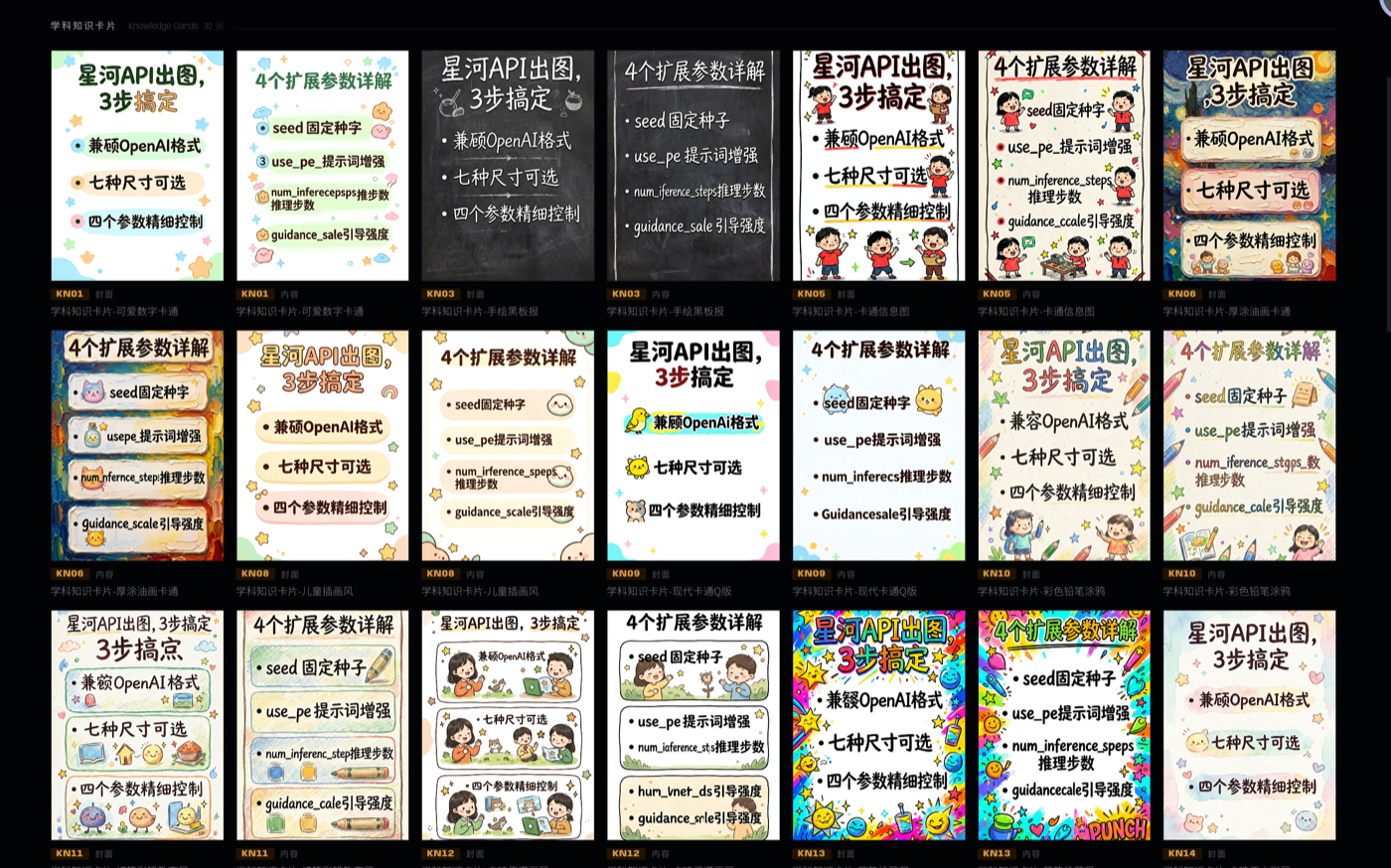
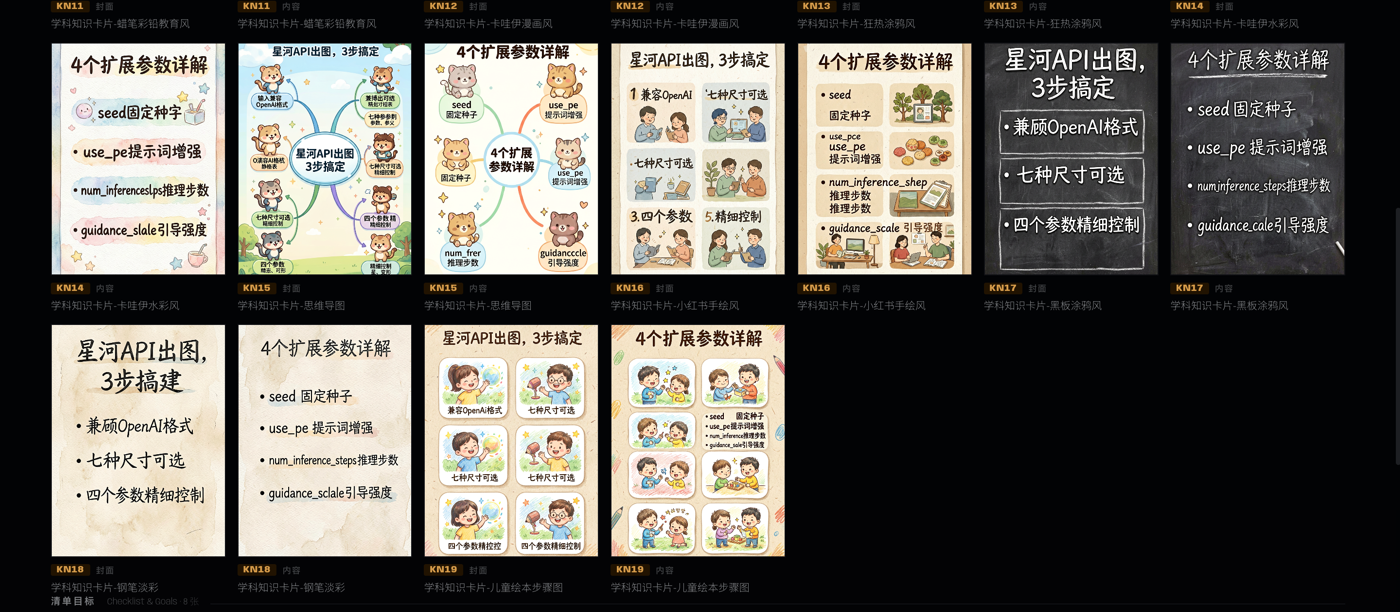
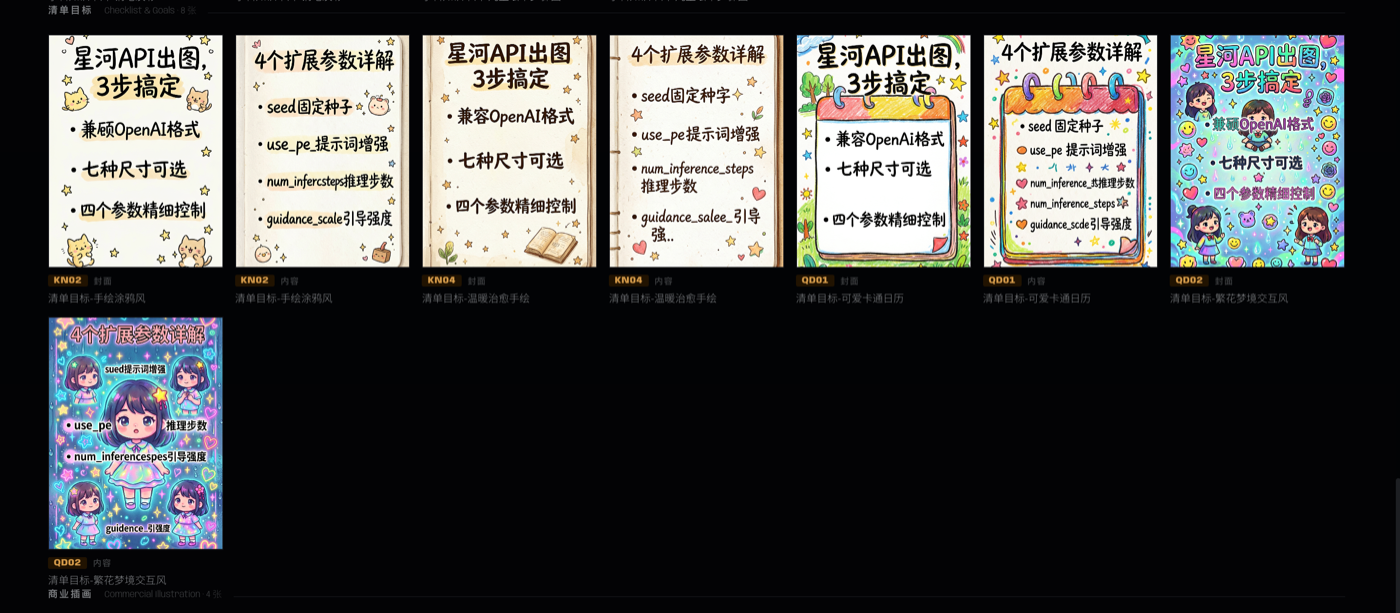
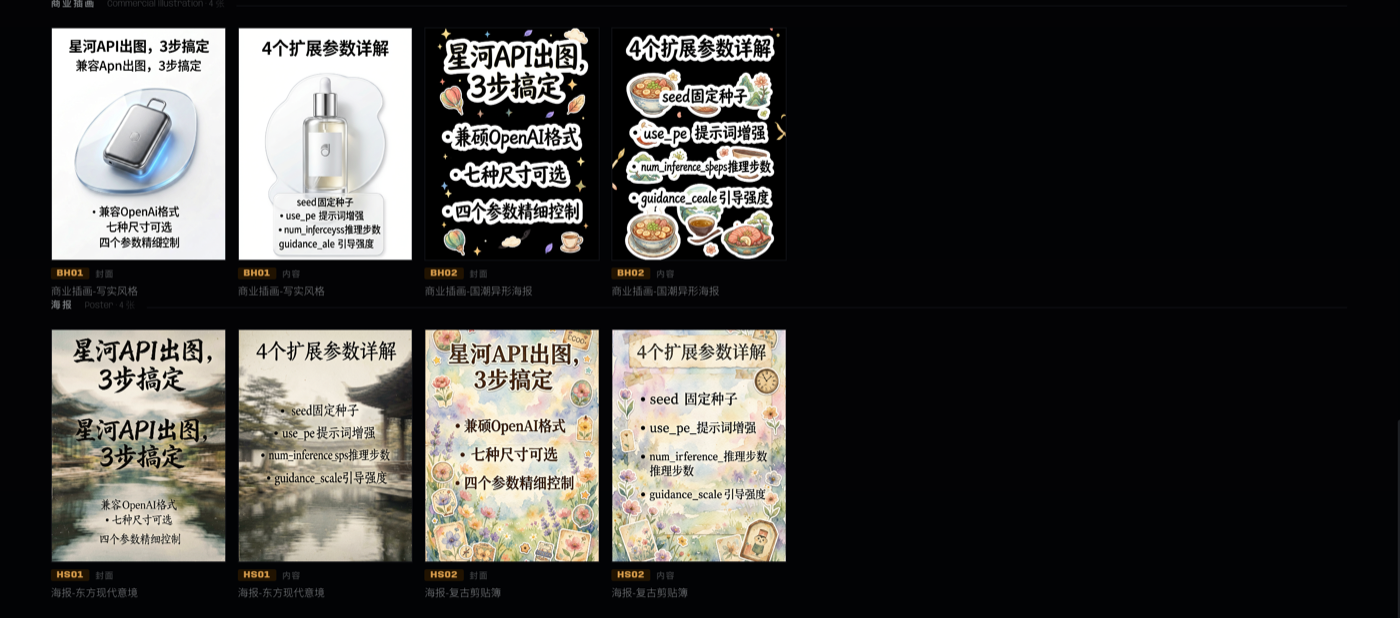
- 预设路线:30 条完整图文提示词预设(信息图/小红书直接可用)
- 组装路线:46 种平面海报设计风格(封面/文章配图,AI 推荐 3 个方向)
- 直接调用星河 API,配置一次 API Key 即可使用
风格预览 1/4 风格预览 2/4 风格预览 3/4 风格预览 4/4
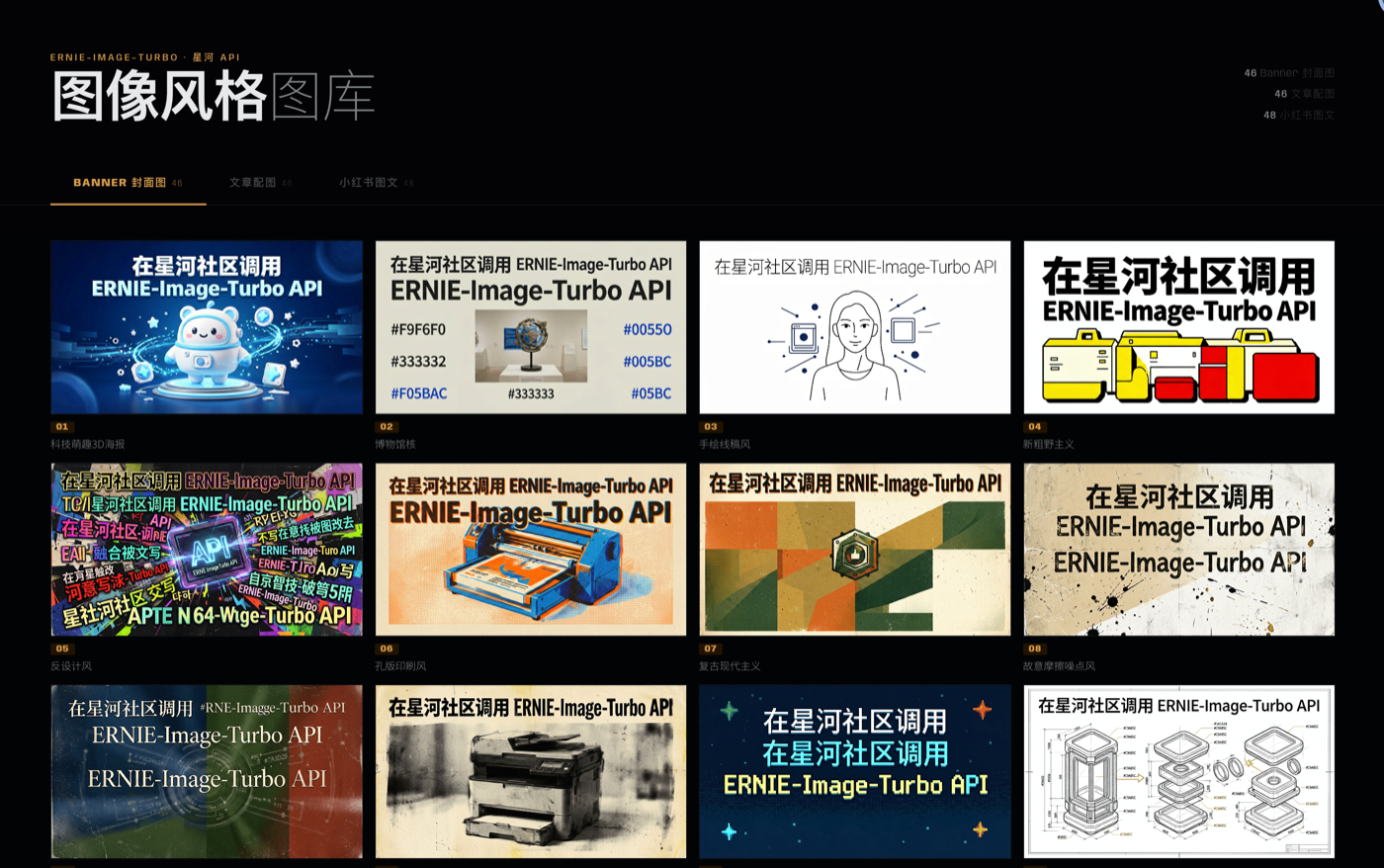
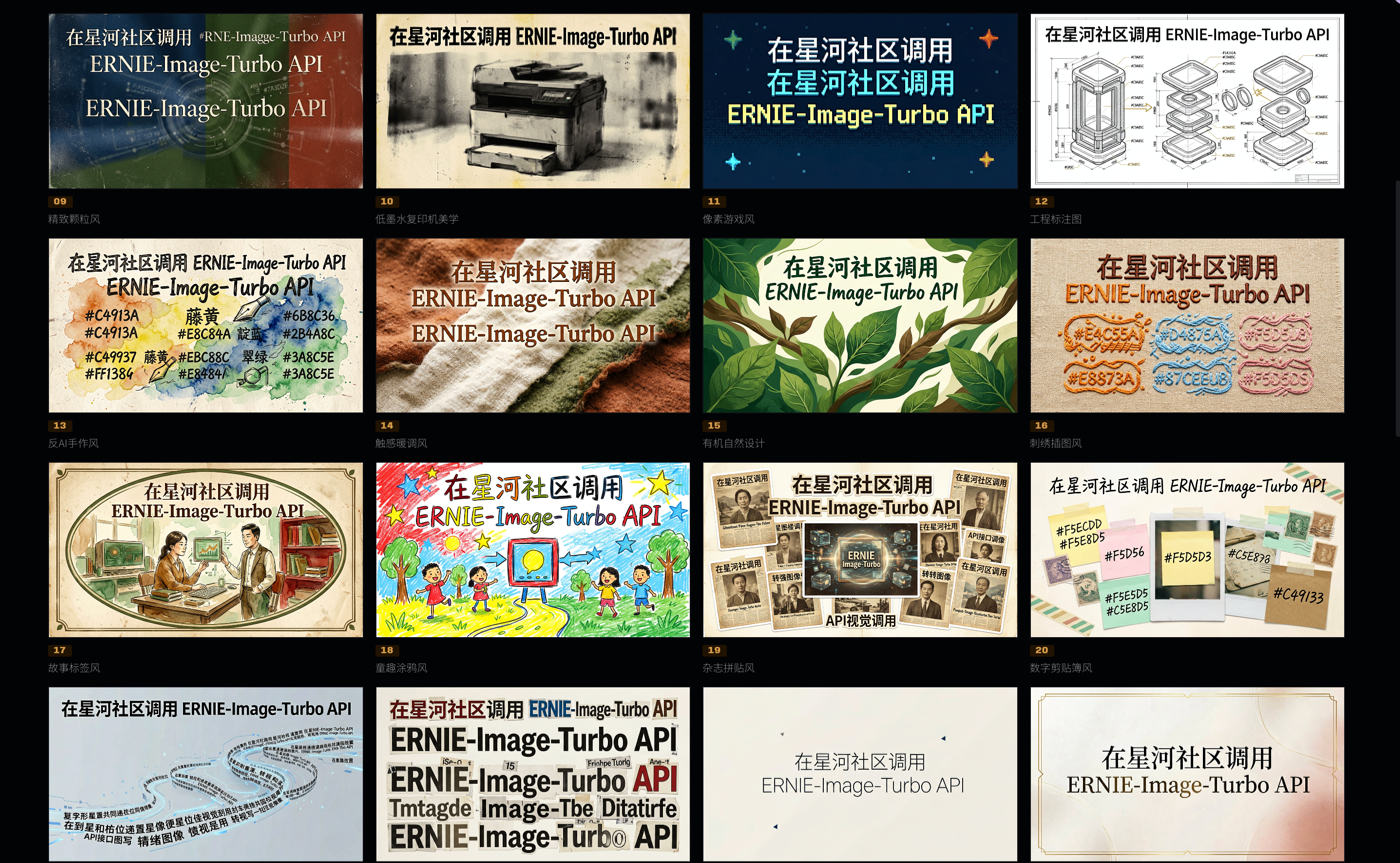
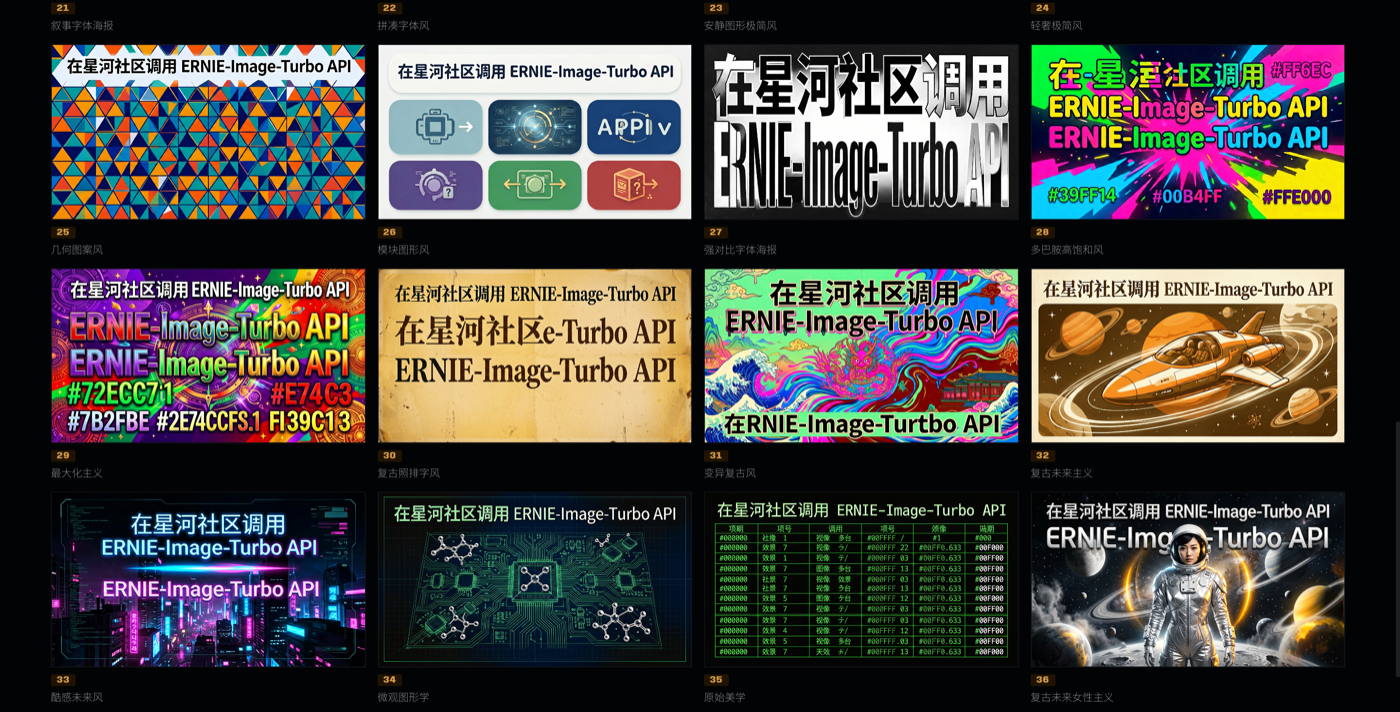
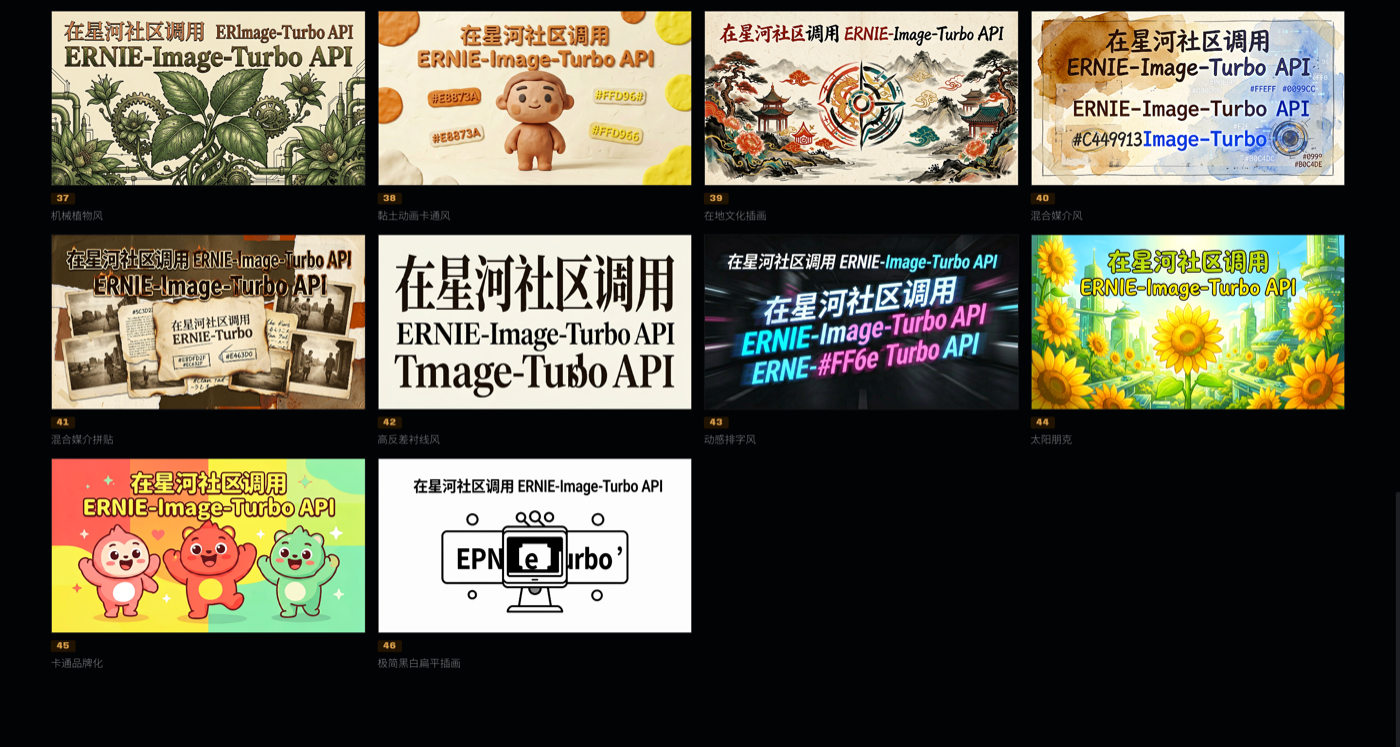
小红书预设 1/4 小红书预设 2/4 小红书预设 3/4 小红书预设 4/4
| 依赖 | 版本要求 | 说明 |
|---|---|---|
| Node.js | 任意 | npx 安装 skill 时需要,装 Node.js 即自带 |
| Python | 3.8+ | python3 --version 检查 |
| openai | 任意 | pip install openai |
| 网络 | 国内可达 | 访问 aistudio.baidu.com(百度国内服务,无需外网) |
| API Key | — | 百度 AIStudio Access Token(免费,见下方) |
- 打开 https://aistudio.baidu.com/account/accessToken
- 登录百度账号,复制页面上的 Access Token
无需手动配置。 首次启动 skill 时,AI 会自动检测是否已配置 API Key。若未配置,AI 会引导你粘贴 Key,并自动完成写入和验证,全程无需手动执行任何命令。
# 全局安装(所有项目可用)
npx skills add AgenticAIPlan/AgenticAISkills --skill xinghe-image -g
# 项目内安装(仅当前项目可用)
npx skills add AgenticAIPlan/AgenticAISkills --skill xinghe-image
需要 Node.js 环境。
npx skills会自动检测你已安装的 Agent 工具(Claude Code、Cursor、Codex 等),选择后即可完成安装。
安装后,在 AI IDE 工具中直接对话触发:
/xinghe-image
或使用触发词:
生图 / 配图 / 封面 / 信息图 / 小红书图片 / 小红书图文 / 小红书帖子
示例对话:
为 article.md 生成 banner + 文章配图
帮我生成一张 GELU激活函数 的文章封面
给这篇文章做一套小红书图文,包括封面和 4 张内容图
生成的图片以相对路径插入 Markdown,例如:

VSCode 默认 Markdown 预览文件大小限制为 2MB,含配图的文章可能超限。
在 settings.json 中添加:
"markdown.preview.maxFileSize": 52428800
然后 Cmd+Shift+V 重新打开预览即可。
不推荐将图片转为 base64 内嵌——文件会膨胀至 10MB 以上,大多数编辑器渲染缓慢或直接失败。
直接用 Typora 打开 .md 文件,支持相对路径图片,无需任何配置。
xinghe-image/
├── SKILL.md # 主定义文件(AI 执行入口)
├── README.md # 本文件
├── assets/ # README 效果预览图
├── scripts/
│ └── generate.py # 星河 API 生图脚本
└── references/
 ├── styles-index.csv # 组装路线风格库(46 种平面海报设计风格)
 ├── image-presets.csv # 预设路线风格库(30 条完整提示词预设)
 └── workflows/ # 各场景子流程
 ├── prompt-assembly.md # 风格推荐规则 + 提示词组装规则(必读)
 ├── cover-image.md # 封面图 / Banner 流程
 ├── article-illustration.md # 文章配图流程
 ├── infographic.md # 信息图流程
 └── xiaohongshu.md # 小红书图文流程
端点:https://aistudio.baidu.com/llm/lmapi/v3
鉴权:Bearer Token(通过 AISTUDIO_API_KEY 环境变量传入)
| 模型 | 说明 | 推理步数 | 速度 |
|---|---|---|---|
| 星河图像生成模型 | 百度 AIStudio 图像大模型 | 8步(默认)/ 50步(高质量) | 8步约 3-5s |
脚本参数说明:
| 参数 | 必填 | 默认值 | 说明 |
|---|---|---|---|
--prompt / -p |
✅ | — | 生图提示词,推荐中文 |
--size / -s |
✅ | 1024x1024 |
图片尺寸,必须是下方 7 个合法值之一 |
--output / -o |
✅ | — | 输出文件路径,.png 格式 |
--n |
— | 1 |
一次生成张数,可选 1-4 |
--steps |
— | 8 |
推理步数:8=Turbo 快速,50=标准高质量 |
--guidance |
— | 1.0 |
引导强度 guidance_scale |
--no-pe |
— | 关闭 | 禁用提示词增强(默认开启 PE) |
--seed |
— | -1 |
随机种子,-1 为随机 |
支持尺寸:1024x1024 / 848x1264 / 768x1376 / 896x1200 / 1264x848 / 1376x768 / 1200x896
| 错误信息 | 原因 | 解决方式 |
|---|---|---|
错误: 未找到 API Key |
AISTUDIO_API_KEY 未设置 |
参考上方「配置 API Key」 |
401 Unauthorized |
Key 无效或已过期 | 重新获取:accessToken |
400 Bad Request |
尺寸不合法 | 只能用 7 个合法尺寸,见 API 说明 |
ImportError: openai |
依赖未安装 | pip install openai |
| 图片生成但中文乱码 | 提示词未加中文渲染约束 | 确认提示词末尾包含中文渲染约束行 |
| 系列图风格不一致 | 后续图未复用第一张的风格描述 | 参考 SKILL.md「视觉一致性」节 |
贡献者 / Contributors: Feidian · Yunlin Liu ·Deric Yang ·