主要的导航功能是在NaviFragment中。
效果如下:

下载apk:下载地址
扫一扫下载apk

请看这篇文章 集成Android高德SDK
1.AMapNaviView 导航地图控件,导航路线都是在这个上面绘制的
 //AMapNaviView一些重要方法
 //获取绘制路线所需的Amap类。
 AMapNaviView.getMap()。

 //需要我们和Activity或者Fragment的生命周期保持一致。
 AMapNaviView有生命周期方法

 //在Activity的onCreate调用 在Fragment的onViewCreate调用
 AMapNaviView.onCreate(savedInstanceState)。

 //在Activity或者Fragment的onCreate中调用
 AMapNaviView.onResume();

 //在Activity或者Fragment的onPause中调用
 AMapNaviView.onPause();
 //在Activity或者Fragment的onDestory中调用
 //提示:AMapNaviView是没有onStop方法的,所以不用写。
 AMapNaviView.onDestory();
2. RouteOverLay 用来在AMapNaviView上绘制导航的路线的类
 //RouteOverLay一些重要方法
 //根据数据创建一个RouteOverLay
 RouteOverLay routeOverLay = new RouteOverLay(Amap, AMapNaviPath, Context);
 //添加到地图上。
 RouteOverLay.addToMap();
3. AMapNavi 导航功能类。(这个类是单例模式的)
 //主要用来发起导航,可以向AMapNavi设置监听器监听导航中一些信息回调
 //AMapNavi一些重要方法
 //计算驾车路径(包含起点)。
 AMapNavi.calculateDriveRoute(from, to,wayPoints,strategy);
 // 添加导航事件回调监听。
 AMapNavi.addAMapNaviListener(listener);
 //开始导航。
 AMapNavi.startNavi(type);
4. AMapNaviListener 导航信息监听类
 //可以通过AMapNavi.addAMapNaviListener(AMapNaviListener)
 //AMapNaviListener有很多回调方法。这里介绍两个非常重要的回调方法。
 //路线计算成功的回调方法。我们需要在这里做绘制导航路线。
 public void onCalculateRouteSuccess(AMapCalcRouteResult aMapCalcRouteResult)
 {

 }
 //路线计算失败的回调方法。我们需要在这里失败的逻辑 比如显示一个按钮 告诉用户重试,重试也是调用AMapNavi.calculateDriveRoute();
 public void onCalculateRouteFailure(AMapCalcRouteResult aMapCalcRouteResult){

 }
四种触发AMapNaviListener的回调方法onCalculateRouteSuccess 或onCalculateRouteFailure的情况
-
第一种情况: 我们主动调用AMapNavi.calculateDriveRoute()方法。前面已经介绍过了。
-
第二种情况: 我们主动调用AMapNavi.switchParallelRoad()方法。(切换主路或辅路) AMapNaviListener 可以通过notifyParallelRoad(int parallelRoadType)告诉我们是在主路还是在辅路上。
-
第三种情况: SDK内部通过AMapNaviListener的回调方法onReCalculateRouteForYaw()通知我们准备开始偏航了重新计算路线, 这个时候也回调onCalculateRouteSuccess或onCalculateRouteFailure。
-
第四种情况: SDK内部通过AMapNaviListener的回调方法onReCalculateRouteForTrafficJam()方法通知我们准备开始拥堵重新计算路线, 这个时候也会回调onCalculateRouteSuccess或onCalculateRouteFailure。 (非常拥堵重新计算路线这种况其实非常少见)
//获取AMapNaviView地图view
 AMapNaviView naviView=findViewById(R.id.naviView);
 AMapNaviViewOptions options = naviView.getViewOptions();
 //关闭自动绘制路线(如果你想自行绘制路线的话,必须关闭!!!)非常重要
 options.setAutoDrawRoute(false);
 //设置导航UI是否显示
 options.setLayoutVisible(false);

 //重新设置一下。
 naviView.setViewOptions(options);
 mAMapNavi=AMapNavi.getInstance(getContext);
 //向AMapNavi设置监听器。
 mAMapNavi.addAMapNaviListener(new AMapNaviListener() {
 @Override
 public void onCalculateRouteSuccess(AMapCalcRouteResult aMapCalcRouteResult) {
 //返回路线成功 这里通过AMapCalcRouteResult绘制路线

 //获取RouteOverLay所需要的Amap 如果要把路线绘制到AMapNaviView 请获取AMapNaviView的Amap
 aMap= AMapNaviView.getMap()

 //获取返回路线的数组routIDs aMapCalcRouteResult会返回一条或者多条路线。
 //ps:多条路线是用来做多路线选择的功能但是这里我们只做简单导航。所以我们只绘制一条。
 int[] routIds = aMapCalcRouteResult.getRouteid();
 int routeId=routIds[0].
 //通过routeId获取AMapNaviPath数据。
 AMapNaviPath aMapNaviPath=AMapNavi.getNaviPaths().get(routeId);
 //然后就可以创建RouteOverLay了
 RouteOverLay routeOverLay = new RouteOverLay(aMap, aMapNaviPath, context);


 //添加到AMapNaviView上。
 routeOverLay.addToMap();


 //绘制路线成功后。调用startNavi开始导航。
 //当然你也可以在别的地方调用 AMapNavi.startNavi(); //但是一定要在onCalculateRouteSuccess之后调用。
 mAMapNavi.startNavi();

 }
 @Override
 public void onCalculateRouteFailure(AMapCalcRouteResult aMapCalcRouteResult) {
 //路线计算失败的回调方法。我们需要在这里做失败的逻辑 比如显示一个按钮 告诉用户重试,重试也是重新调用AMapNavi.calculateDriveRoute();
 ....
 }

 })

 //计算驾车路径(包含起点)。会回调 onCalculateRouteSuccess或 onCalculateRouteFailure方法。
 AMapNavi.calculateDriveRoute();
导航信息:包括剩余公里 预估时间等 需要我们展现出来如下图。
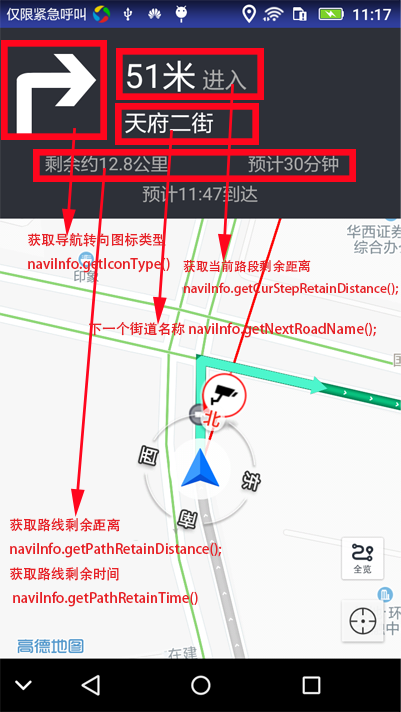
其实这些信息我们只需要到 AMapNaviListener 去实现 onNaviInfoUpdate(NaviInfo naviInfo) 就可以拿到
代码如下:
 public void onNaviInfoUpdate(NaviInfo naviInfo) {
 if (null != naviInfo) {
 //获取当前路段剩余距离
 int distance =naviInfo.getCurStepRetainDistance();
 //下一个街道名称
 String roadName = naviInfo.getNextRoadName();
 //获取路线剩余距离(总的路程剩余距离)
 int allDitance =naviInfo.getPathRetainDistance();
 //获取路线剩余时间(总的路程剩余时间)
 String allTime = naviInfo.getPathRetainTime()

 //获取导航转向图标类型
 int iconType=naviInfo.getIconType()
 }
什么是实景图和模型图看下面的图片大家就明白了
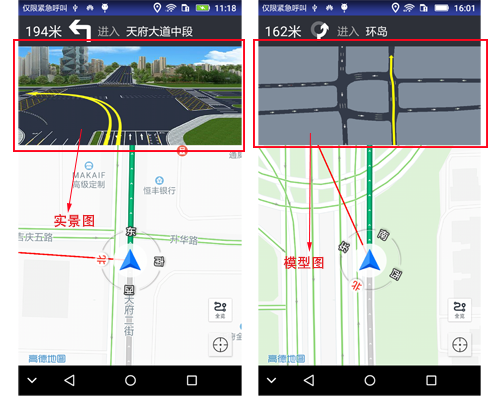
实景图和模型图的也是 需要在AMapNaviListener 中实现下面的方法就可以实现了
 首先我们需要在
 AMapNaviViewOptions options = getNaviView().getViewOptions();
 //设置是否自动显示模型图 这里我们设置为false
 options.setModeCrossDisplayShow(false);
 AMapNaviView.setViewOptions(options);

 @Override
 public void showCross(AMapNaviCross aMapNaviCross) {
 //实景图显示 回调
 //展示实景图
 zmLittleInIntersectionView.setImageBitmap(aMapNaviCross.getBitmap());
 }
 @Override
 public void hideCross() {
 //实景图隐藏 回调


 }
 @Override
 public void showModeCross(AMapModelCross aMapModelCross) {

 //模型图显示 回调
 //展示模型图
 modeCrossOverlay.createModelCrossBitMap(aMapModelCross.getPicBuf1(), new AMapModeCrossOverlay.OnCreateBitmapFinish() {
 @Override
 public void onGenerateComplete(Bitmap bitmap, int i) {
 zmLittleInIntersectionView.setImageBitmap(bitmap);
 }
 });
 }
 @Override
 public void hideModeCross() {

 //模型图隐藏 回调

 }
什么是锁定自车和全览
请看下图:
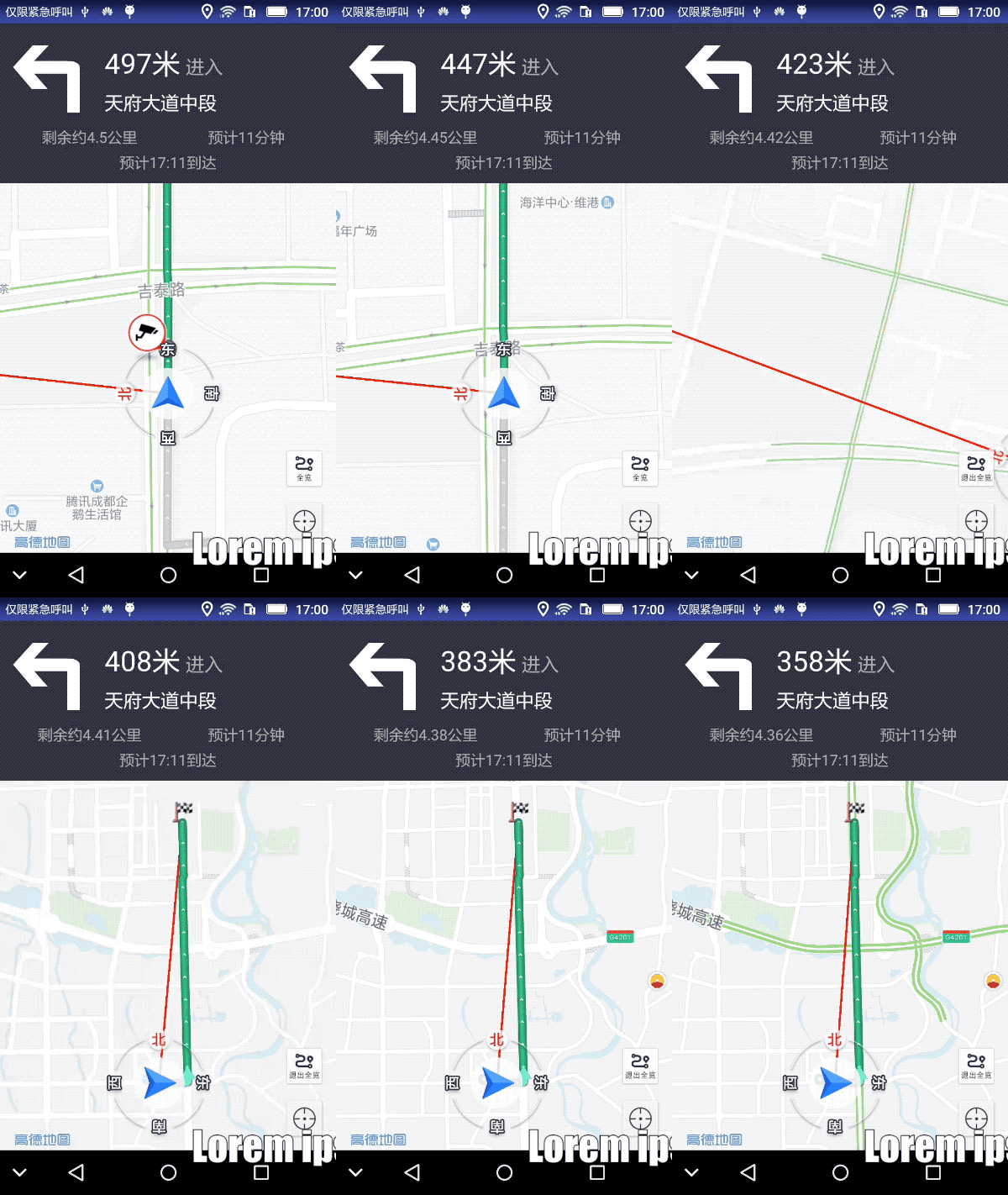
可以看到 当我们点击全览按钮的时候调用 displayOverview()方法 从锁定自车模式进入了全览路线的模式 点击定位按钮的时候 调用 recoverLockMode()方法进入锁车模式
方法如下
 //恢复锁车状态:用于用户主动恢复之前的导航锁车状态(比如从全览画面,挪动地图后画面返回)
 AMapNaviView.recoverLockMode();


 //全览可以通过下面的方式设置全览方法的上下左右的范围
 AMapNaviViewOptions options = getNaviView().getViewOptions();
 RouteOverlayOptions routeOverlayOptions = new RouteOverlayOptions();
 //int left, int top, int right, int bottom
 routeOverlayOptions.setRect(new Rect(100, 400, 100, 100));
 options.setRouteOverlayOptions(routeOverlayOptions);
 AMapNaviView.setViewOptions(options);
 //

 //全览模式 展示全览:成功算路获得路径之后,可将地图缩放到完全展示该路径
 AMapNaviView.displayOverview();
请看下图:
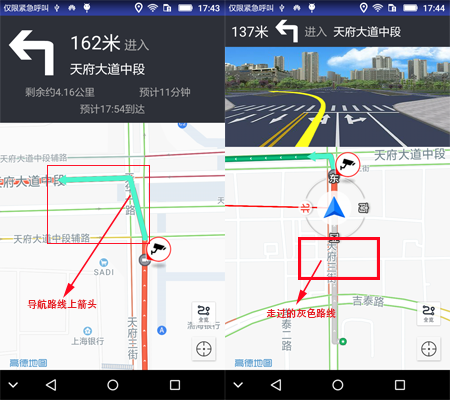
这两个效果的实现都要使用 RouteOverLay中的drawArrow方法和 updatePolyline方法 并且要与AMapNaviListener 中的 onNaviInfoUpdate(NaviInfo naviInfo), onLocationChange(AMapNaviLocation aMapNaviLocation)
配合使用
代码如下:
 @Override
 public void onNaviInfoUpdate(NaviInfo naviInfo) {
 List<NaviLatLng> naviLatLngList = routeOverLay.getArrowPoints(naviInfo.getCurStep());
 //画导航的箭头。
 routeOverLay.drawArrow(naviLatLngList);
 }
 @Override
 public void onLocationChange(AMapNaviLocation aMapNaviLocation) {
 super.onLocationChange(aMapNaviLocation);
 //画走过的灰色路线
 routeOverLay.updatePolyline(naviLocation);
 }
在这里我大概介绍完了总体流程,
其实还有一个切换主路辅路功能没介绍,
当然还有很多细节问题,可以看下代码我写了很多注释。很简单
或者看下这个工程的代码,主要代码在NaviFragment中。
谢谢大家