
vim 的简单配置,大量借鉴 wklken/k-vim 和 spf13/spf13-vim ,边学边配置而完成的.
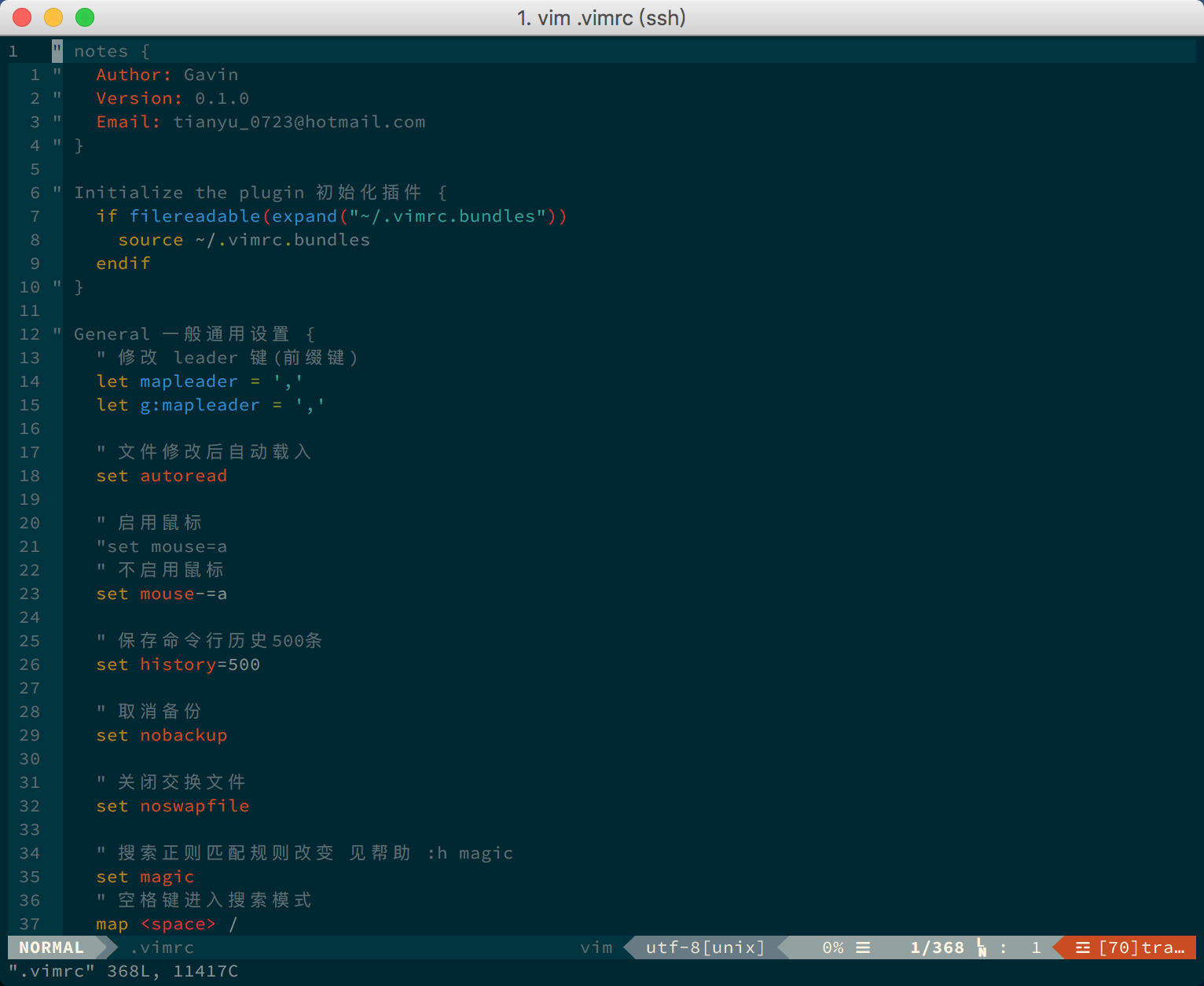
-
使用 Vundle.vim 来管理 vim 插件
$ git clone https://github.com/VundleVim/Vundle.vim.git ~/.vim/bundle/Vundle.vim -
下载本项目
$ git clone https://github.com/gavin66/g-vim.git ~/g-vim -
把项目中的
vimrc,vimrc.bundles复制到你的根目录并重命名$ cp g-vim/vimrc ~/.vimrc $ cp g-vim/vimrc.bundles ~/.vimrc.bundles
-
安装插件
打开
vim执行命令:PluginInstall来进行安装.或者在命令行中执行命令
vim +PluginInstall +qall来一步安装.
# 在配置文件中你会看到 '<leader>', 此为 ',' 键,意为快捷键前置键.
# 配置文件中默认不能使用鼠标操作, 在 'General 一般通用设置' 一节中,可进行配置
set mouse-=a " 关闭鼠标
set mouse=a " 开启鼠标
# 退出vim后,内容仍就显示在屏幕上 在 'UI 用户界面展示设置' 一节中,如不需要可注释掉
set t_ti= t_te=
# 默认关闭方向键进行移动(使用 hjkl),可在 'Key (re)Mappings 键位绑定' 一节中配置.
map <Left> <Nop>
map <Right> <Nop>
map <Up> <Nop>
map <Down> <Nop>
# F 功能键位
F1 				" 废弃这个键,防止调出系统帮助
F2 set nu/nonu 			" 行号开关,用于鼠标复制代码用
F3 set list/nolist 		" 显示可打印字符开关
F4 set wrap/nowrap 		" 换行开关
F5 set paste/nopaste	 " 粘贴模式,在插入模式下按 F5,
				" 此时可把代码等多行缩进的文本复制进来,格式不会乱掉
F6 syntax on/off		" 语法开关,关闭语法可以加快大文件的展示
F9 				" tagbar
F10 				" 运行当前文件(quickrun)

# 分屏移动
ctrl + j/k/h/l 		" 进行上下左右窗口跳转,不需要 ctrl+w+jkhl
# 搜索
# 优化搜索,搜索结果保持在屏幕中央
<space> 			" 空格,进入搜索状态
/ 			" 同上
,/ 			" 去除匹配高亮
# 			" 正向查找光标下的词
* 			" 反向查找光标下的词


# tab 操作
ctrl + t 			" 新建一个tab
,th 	 			" 切换到第1个tab
,tl 	 			" 切换到最后一个tab
,tn 	 			" 下一个tab
,tp 	 			" 前一个tab
,td 	 			" 关闭tab
,te 	 			" tab edit
,tm 	 			" tabm
,1 	 			" 切换到第1个tab
,2 	 			" 切换到第2个tab
,3 	 			" 切换到第2个tab
,4 	 			" 切换到第2个tab
,5 	 			" 切换到第2个tab
,6 	 			" 切换到第2个tab
,7 	 			" 切换到第2个tab
,8 	 			" 切换到第2个tab
,9 	 			" 切换到第9个tab
,0 	 			" 切换到最后一个tab
,tt 	 			" 最近使用两个tab之间切换
" 其他
Y 			" 复制到行尾,等同于y$
,sa 			" 全选,等同于 ggVG
,v 			" 选中段落,等同于 V`}
,y		 		" 复制选中区域到系统剪切板中,等用于 "+y
kj 			" 等用于 <Esc> 键
,q 	 			" 退出vim,等同于 :q
,w 	 			" 保存当前文件,等用于 :w
,zz 	 			" 代码折叠
ctrl + n 			" 相对/绝对行号切换
<enter> 			" 普通(normal)模式下回车选中当前项
,/ 	 			" 去除搜索高亮
H 		 		" 移动到行头,等用于 ^
L 			" 移动到行尾,等同于 $
;		 		" 按下进入命令模式,等用于 :
ctrl + e 			" 向下滚动 2 行
ctrl + y 			" 向上滚动 2 行