| title | date | tags | categories | cover | top_img |
|---|---|---|---|---|---|
Android杂食店-一次MpAndroidChart美化过程 |
2021年12月28日 07:41:44 -0800 |
android
view
自定义
MpAndroidChart
|
MpAndroidChart |
false |
半年更系列回来了
MpAndroidChart的真好用
完全使用默认的配置进行展示,
| 默认效果 | 折线优化 | 四周优化 | 覆盖物优化 | UI设计:源链接 |
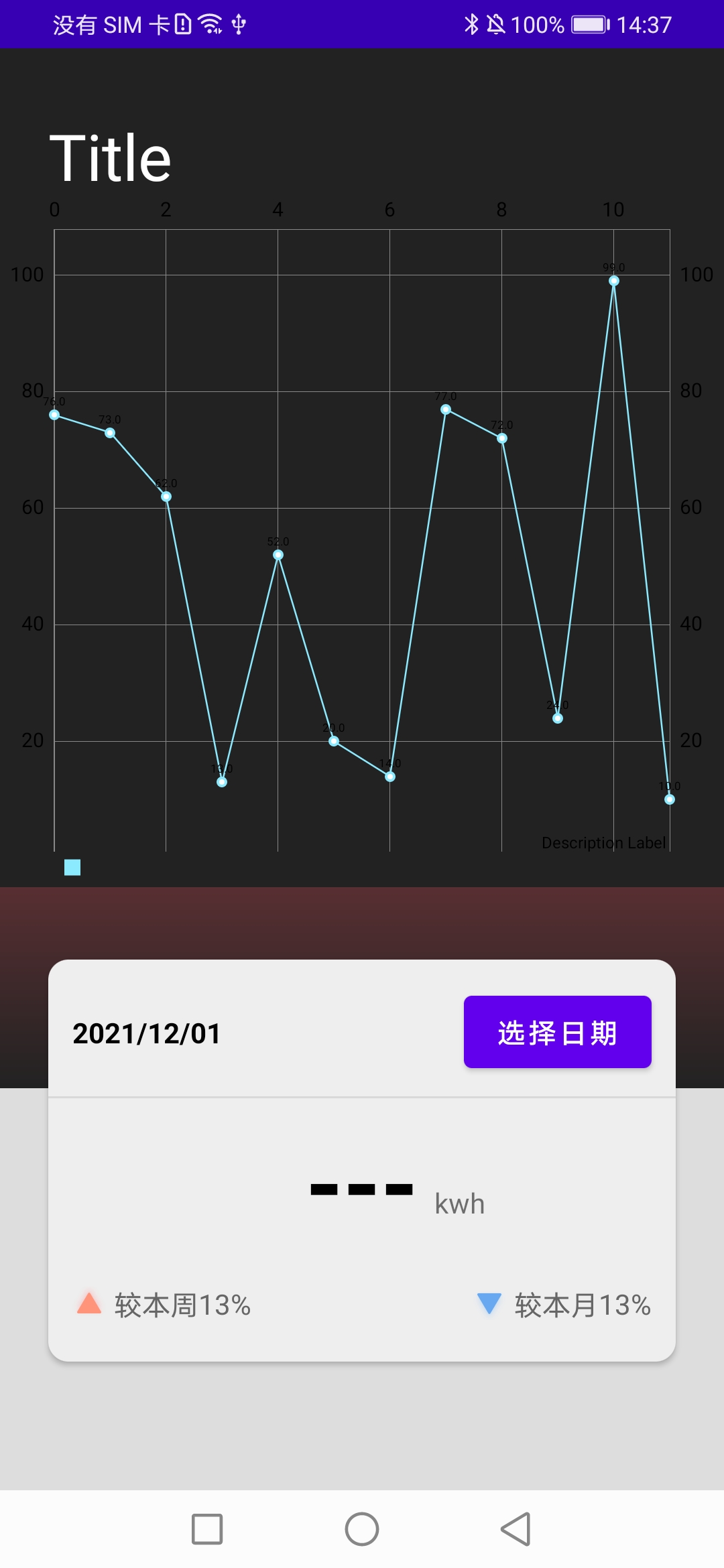
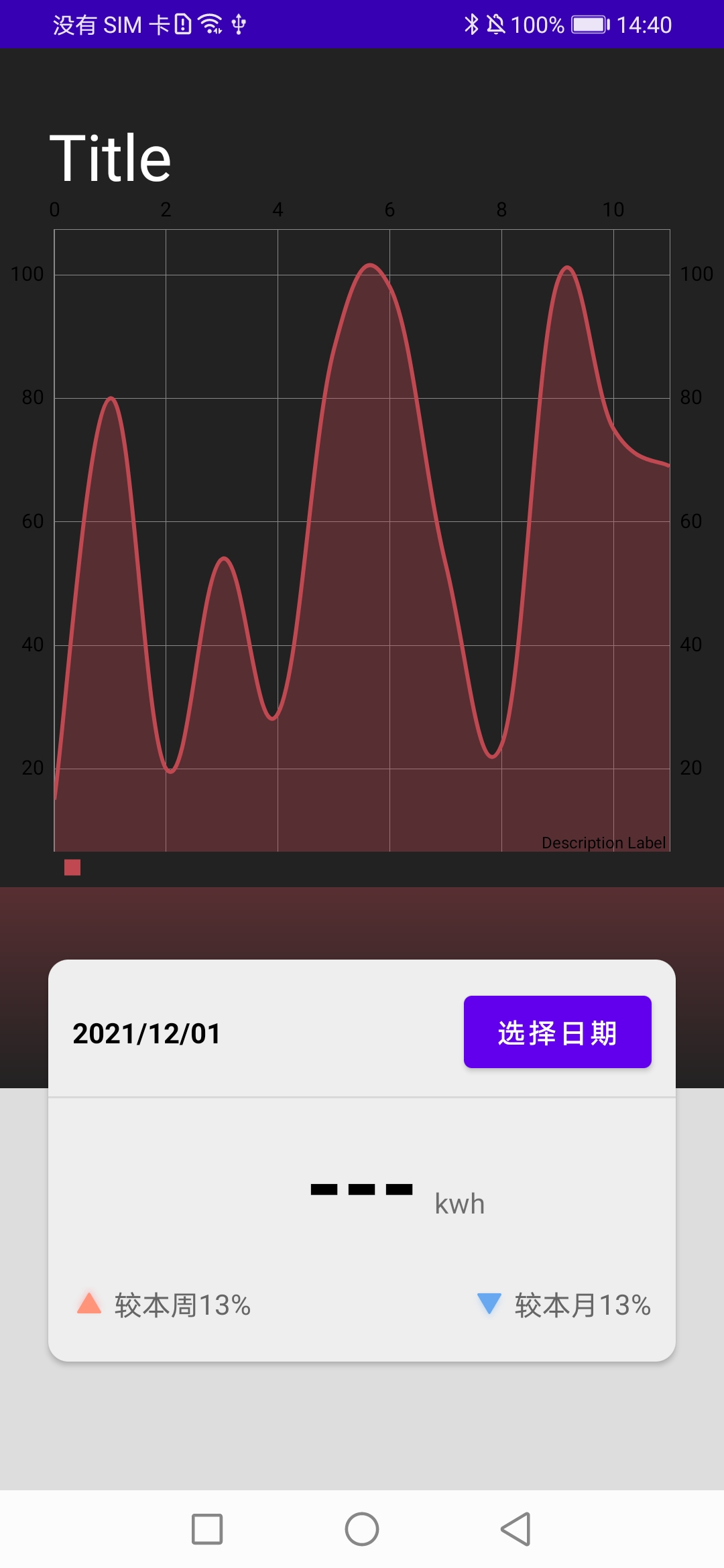
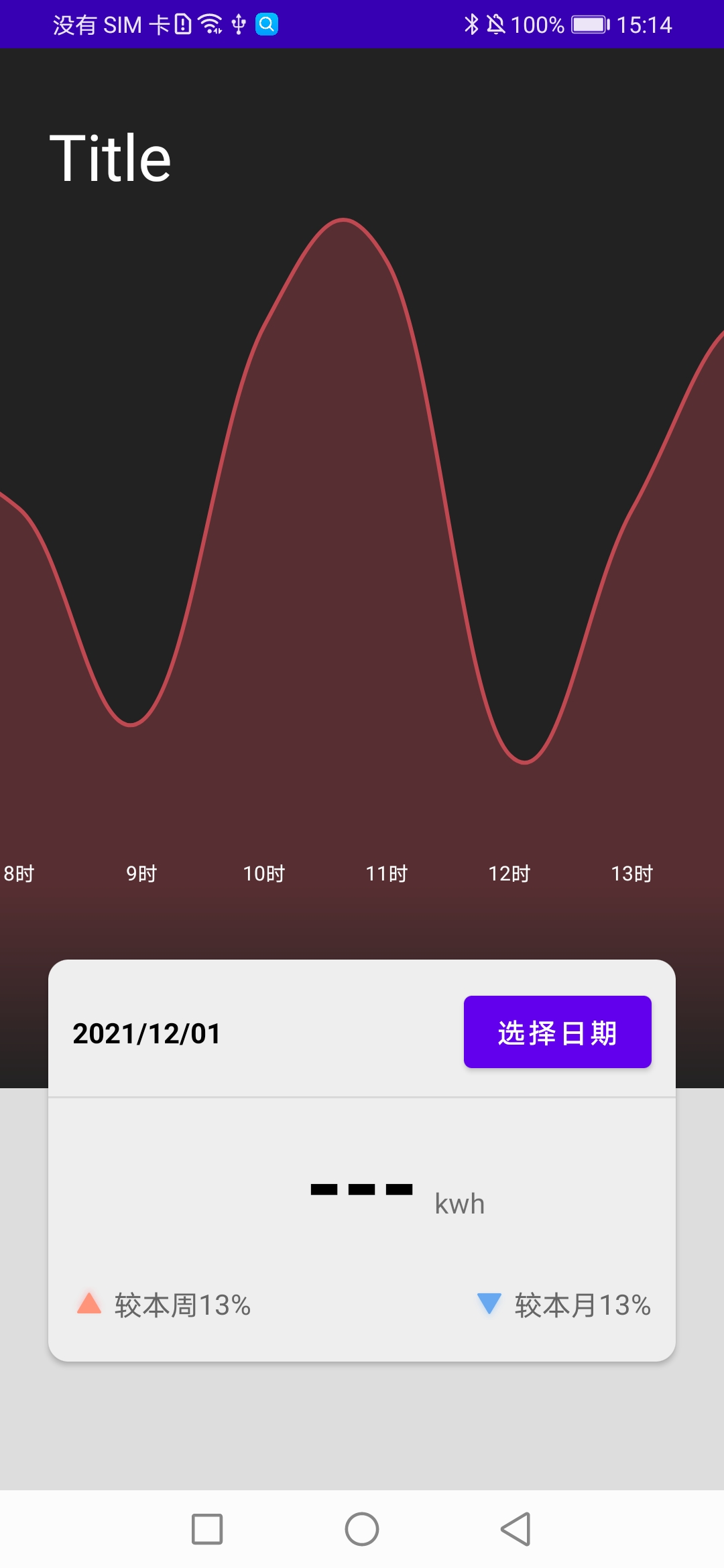
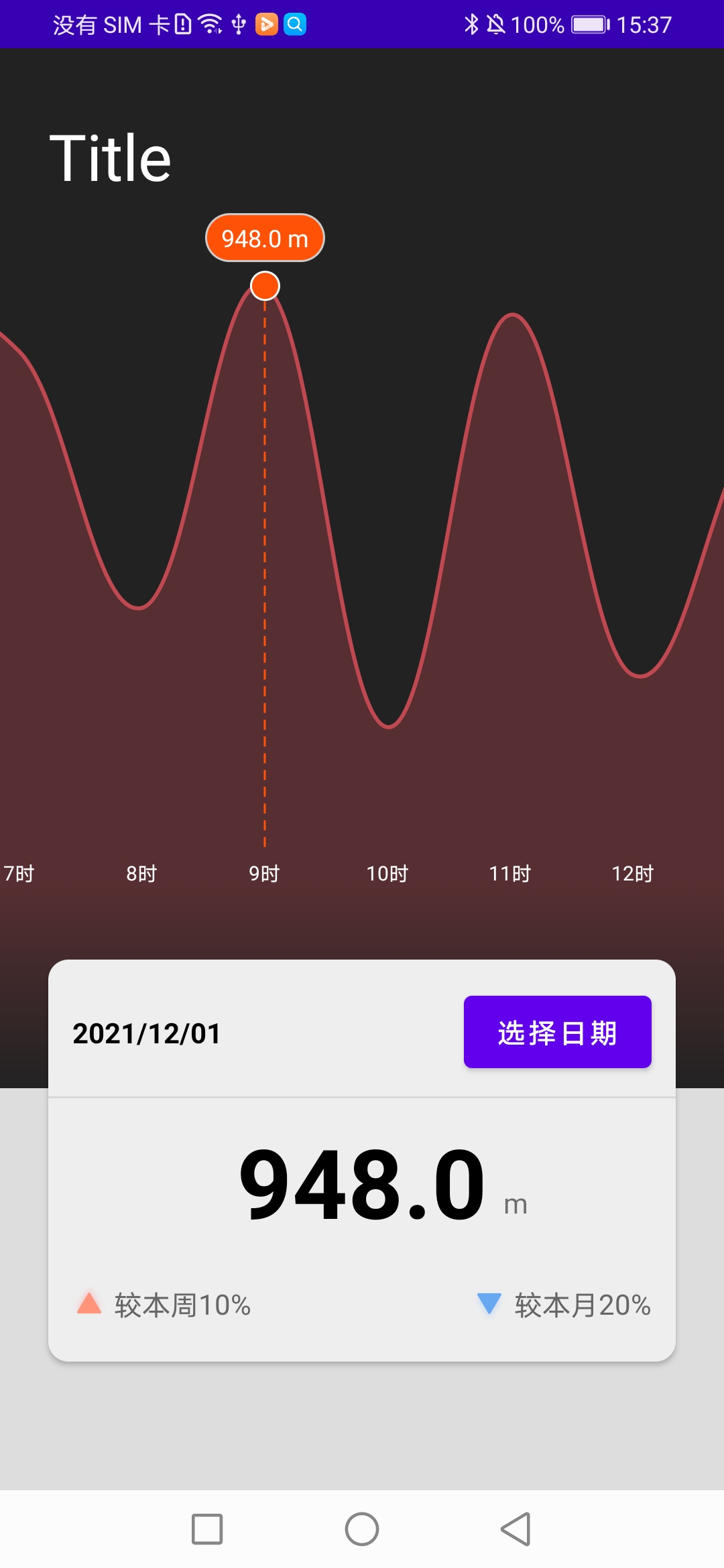
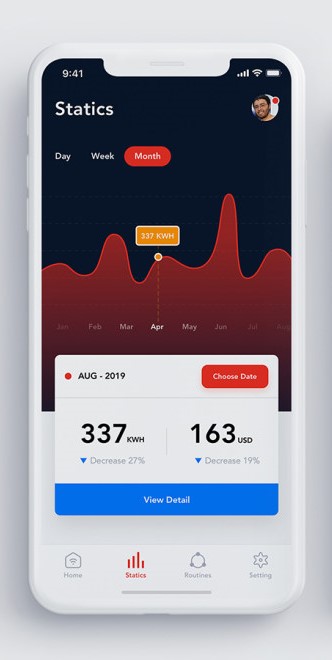
可以看到相比于完全没有优化, 效果差的不是一点点
这里主要是ui优化, 除开整体元素设计来说, 页面风格适配就可以了. 不过我们可以将ui优化分为以下几个方向
这里需要一个下方的过渡效果即可
看起来没有需要优化的部分
我们的折线图本体, 也是我们优化的重点
就如在优化思路中所说, ui优化需要适配这个页面的风格, 这里的四周(尤其是底部), 都是服务与想要表达的主体(折线图的), 实现起来页相对荣幸, 不需要考虑重叠动态计算相关位置的问题, 使用一个合适渐变就可以了.
接下来是我们优化的重点部分, 也是我们页面信息显示的主题, 折线图.
从效果看来, Y轴对我们来说是一个多余的元素, 我们将其移除即可, 不过为了整体的效果, 还是需要进行一个相关的设置.
 YAxis yAxis = binding.lcReportInfo.getAxisLeft();
 //控制y轴最大最小范围, 避免因为使用了曲线而导致的折线截断
 yAxis.setAxisMinimum(-100);
 yAxis.setAxisMaximum(1100);
 //关闭两侧y轴显示
 binding.lcReportInfo.getAxisRight().setEnabled(false);
 yAxis.setEnabled(false);
X轴还是有许多工作需要进行的
 XAxis xAxis = binding.lcReportInfo.getXAxis();
 //将x轴置于底部
 xAxis.setPosition(XAxis.XAxisPosition.BOTTOM_INSIDE);
 //两侧设置留空效果, 具体数值可以根据实际调整
 xAxis.setAxisMinimum(-0.3f);
 xAxis.setAxisMaximum(entries.size() - 0.7f);
 //x轴文件显示颜色
 xAxis.setTextColor(Color.WHITE);
 //关闭网络线
 xAxis.setDrawGridLines(false);
 //关闭延x轴线
 xAxis.setDrawAxisLine(false);
 //可选, 是否控制x轴间隔数量
 xAxis.setGranularityEnabled(true);
 xAxis.setGranularity(1);
 List<String> xAxisValues = new ArrayList<>();
 //自定义x轴显示样式
 for (Entry entry: entries){
 xAxisValues.add(Math.round(entry.getX()) + "时");
 }
 xAxis.setValueFormatter(new IndexAxisValueFormatter(xAxisValues));
除此之外我们还需要一个和整体风格匹配的折线效果
 //设置一条折线信息
 LineDataSet dataSet = new LineDataSet(entries, "");
 //设置折线下部阴影是否填充
 dataSet.setDrawFilled(true);
 //设置折现填充的颜色(透明度为0x85/0x255 在33左右)
 //详情原因可以查看{@link LineRadarDataSet#mFillAlpha 参数相关定义}
 dataSet.setFillColor(Color.parseColor("#c04851"));
 //设置折现的颜色
 dataSet.setColor(Color.parseColor("#c04851"));
 //折线的宽度
 dataSet.setLineWidth(2);
 //设置折线模式为圆滑的曲线
 dataSet.setMode(LineDataSet.Mode.CUBIC_BEZIER);
 //是否绘制
 dataSet.setDrawValues(false);
 //是否绘制折线的点(下面会手动添加)
 dataSet.setDrawCircles(false);
 //是否绘制高亮效果
 dataSet.setDrawHighlightIndicators(false);
 //设置折线信息, 一个折线图中可以包含多个折线, 这么只添加了一条折线
 LineData lineData = new LineData();
 lineData.addDataSet(dataSet);
 //设置折线图显示的数据
 binding.lcReportInfo.setData(lineData);
 //不可手动缩放
 binding.lcReportInfo.setDragDecelerationEnabled(true);
 Matrix matrix = new Matrix();
 //图标缩放显示, 使得一次最多显示6个数据
 matrix.postScale(entries.size() / 6f, 1f);
 binding.lcReportInfo.getViewPortHandler().refresh(matrix, binding.lcReportInfo, false);
 //设置四周边界位移
 binding.lcReportInfo.setMinOffset(0);
 //设置空描述
 binding.lcReportInfo.setDescription(null);
 //关闭缩放
 binding.lcReportInfo.setScaleEnabled(false);
 //设置图例不显示
 Legend legend = binding.lcReportInfo.getLegend();
 legend.setEnabled(false);
// //创建覆盖物并选择中心位置数据高亮
 if (entries.size() != 0) {
 createMakerView();
 //此操作需要晚于setData(), 否则会导致空指针异常
 binding.lcReportInfo.highlightValue(getChartMiddle(), 0);
 updateBottomInfo(entries.get(getChartMiddle()).getY());
 }
 //设置滑动监听
 binding.lcReportInfo.setOnChartGestureListener(onChartGestureListener);
 //监听选中
 binding.lcReportInfo.setOnChartValueSelectedListener(new OnChartValueSelectedListener() {
 @Override
 public void onValueSelected(Entry e, Highlight h) {
 //查看覆盖物是否被回收
 if (binding.lcReportInfo.isMarkerAllNull()) {
 //重新绑定覆盖物
 createMakerView();
 //并且手动高亮覆盖物
 binding.lcReportInfo.highlightValue(h);
 }
 updateBottomInfo(e.getY());
 }
 @Override
 public void onNothingSelected() {
 }
 });
 binding.lcReportInfo.invalidate(); // refresh
我们可以看到, 默认的覆盖物效果和我们整体的风格十分不搭, 所以我们还需要进行覆盖物的设置, 不过默认LineChart只能设置一个覆盖物, 所以我们需要重新实现LineChart
 //在对应点上添加选择信息覆盖物
 reportInfoMarkerView.refreshContent(e, highlight);
 reportInfoMarkerView.draw(canvas, pos[0], pos[1] - reportInfoMarkerView.getHeight() / 2);
 //在对挺点位置条件选择点覆盖物
 reportPointMarkerView.refreshContent(e, highlight);
 reportPointMarkerView.draw(canvas, pos[0], pos[1] + reportPointMarkerView.getHeight() / 2);
 //判断是否可以绘制虚线
 if (this.getHeight() - 50 > pos[1] + reportPointMarkerView.getHeight() / 2) {
 //通过canvas绘制虚线
 Paint mPaint = new Paint(Paint.ANTI_ALIAS_FLAG);
 mPaint.setColor(this.getContext().getColor(R.color.color_orange));
 mPaint.setStyle(Paint.Style.STROKE);
 mPaint.setStrokeWidth(3);
 mPaint.setPathEffect(new DashPathEffect(new float[]{15, 10}, 0));
 Path mPath = new Path();
 mPath.reset();
 mPath.moveTo(pos[0], pos[1] + reportPointMarkerView.getHeight() / 2);
 mPath.lineTo(pos[0], this.getHeight() - 50);
 canvas.drawPath(mPath, mPaint);
 }
最后我们就可以看到一个显示效果不错的折线图了, 当然其中还有许多可以优化的部分.
相关代码, 我的GitHub: https://github.com/clwater/MPAndroid_LineChart