-
该项目会自动提供trojan服务所需的免费域名与证书,无需购买、解析等繁琐操作
-
支持RHEL 7、8、9 (CentOS、RedHat、AlmaLinux、RockyLinux)、Debian 9、10、11、Ubuntu 16、18、20、22
-
技术原理不做解释,初衷只为解决个人用户与主机商家被阻断连接的问题,降低大量IP被阻断造成的各种后续影响
-
该项目仅限研究用途,用户应根据所在管辖区的当地法律评估自己的法规遵从义务
请将结尾的password更换为自己的密码,例如 bash easytrojan.sh 123456,安装成功后会返回trojan的连接参数
curl https://raw.githubusercontent.com/maplecool/easytrojan/main/easytrojan.sh -o easytrojan.sh && chmod +x easytrojan.sh && bash easytrojan.sh password
如果服务器开启了防火墙,应放行TCP80与443端口,如在云厂商的web管理页面有防火墙应同时放行TCP80与443端口
# RHEL 7、8、9 (CentOS、RedHat、AlmaLinux、RockyLinux) 放行端口命令
firewall-cmd --permanent --add-port=80/tcp --add-port=443/tcp && firewall-cmd --reload && iptables -F
# Debian 9、10、11、Ubuntu 16、18、20、22 放行端口命令
sudo ufw allow proto tcp from any to any port 80,443 && sudo iptables -F
验证端口是否放行 (示例IP应修改为trojan服务器的IP)
通过浏览器访问脚本提供的免费域名,例如1.3.5.7.nip.io
如果自动跳转至https,页面显示Service Unavailable,说明端口已放行
请将结尾的password更换为自己的密码,仅限字母、数字、下划线,非多密码管理用途无需使用
# 下载trojan密码管理脚本
curl https://raw.githubusercontent.com/maplecool/easytrojan/main/mytrojan.sh -o mytrojan.sh && chmod +x mytrojan.sh
# 创建密码
bash mytrojan.sh add password
# 一次创建多个密码示例
bash mytrojan.sh add password1 password2 ...
# 删除密码
bash mytrojan.sh del password
# 一次删除多个密码示例
bash mytrojan.sh del password1 password2 ...
# 流量查询
bash mytrojan.sh status password1 password2 ...
# 流量归零
bash mytrojan.sh rotate
*流量统计归零后会自动在/etc/caddy/trojan/data目录下生成历史记录
# 密码列表
bash mytrojan.sh list
systemctl stop caddy.service && curl https://raw.githubusercontent.com/maplecool/easytrojan/main/easytrojan.sh -o easytrojan.sh && chmod +x easytrojan.sh && bash easytrojan.sh password
systemctl stop caddy.service && systemctl disable caddy.service && rm -rf /etc/caddy /usr/local/bin/caddy /etc/systemd/system/caddy.service
- 注意事项
必须使用root用户部署
请勿修改配置文件参数
- 免费域名
通过nip.io提供的免费域名解析服务获取,域名由ServerIP+nip.io组成
例如你的服务器IP为1.3.5.7,对应的域名则是1.3.5.7.nip.io
- 指定域名
仅建议在免费域名被阻断时使用
在密码后加入域名即可指定域名重新安装,密码与域名之间应使用空格分隔,执行命令如下:
systemctl stop caddy.service && curl https://raw.githubusercontent.com/maplecool/easytrojan/main/easytrojan.sh -o easytrojan.sh && chmod +x easytrojan.sh && bash easytrojan.sh password yourdomain
*当指定域名后,如需切换回免费域名,必须完全卸载脚本,重新执行首次安装命令
- 更换端口
仅建议在443端口被阻断时临时使用
# 将443端口更换为8443端口示例
sed -i "s/443/8443/g" /etc/caddy/Caddyfile && systemctl restart caddy.service
*更换端口后应开启对应端口的防火墙
*当测试临时端口超过48小时未阻断后,应尽快更换IP并重新安装,使用默认的443端口
- 免费证书
通过Caddy的HTTPS模块实现,会自动申请letsencrypt或zerossl的免费证书
*关闭防火墙后执行重新安装命令,能大概率解决证书申请失败的问题
# RHEL 7、8、9 (CentOS、RedHat、AlmaLinux、RockyLinux)
systemctl stop firewalld.service && systemctl disable firewalld.service
# Debian 9、10、11、Ubuntu 16、18、20、22
sudo ufw disable
- 连接参数
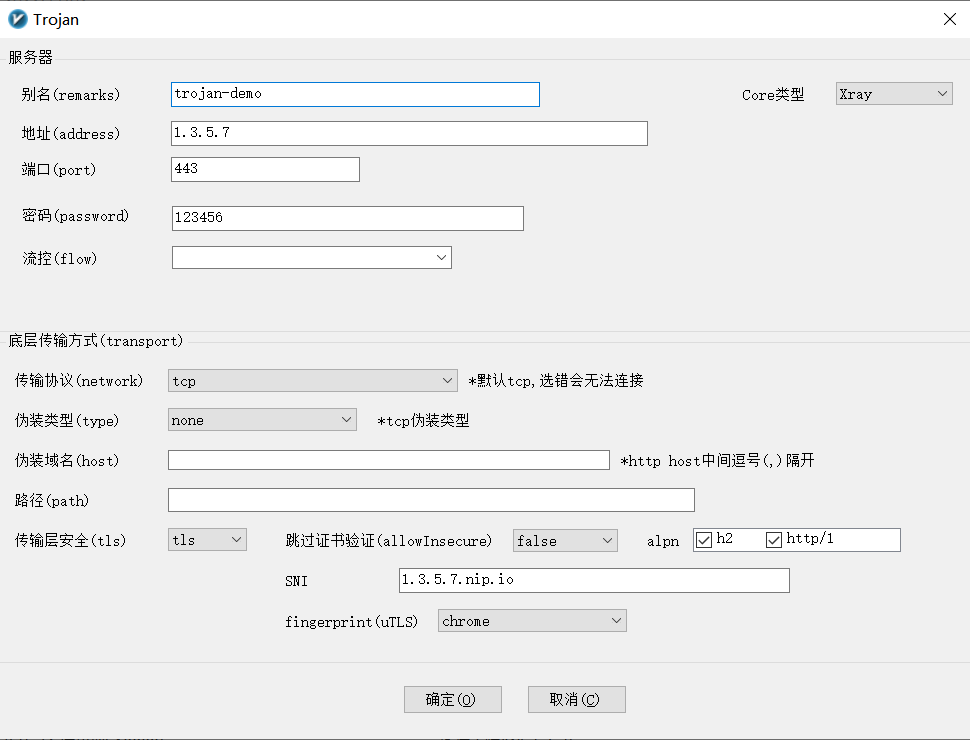
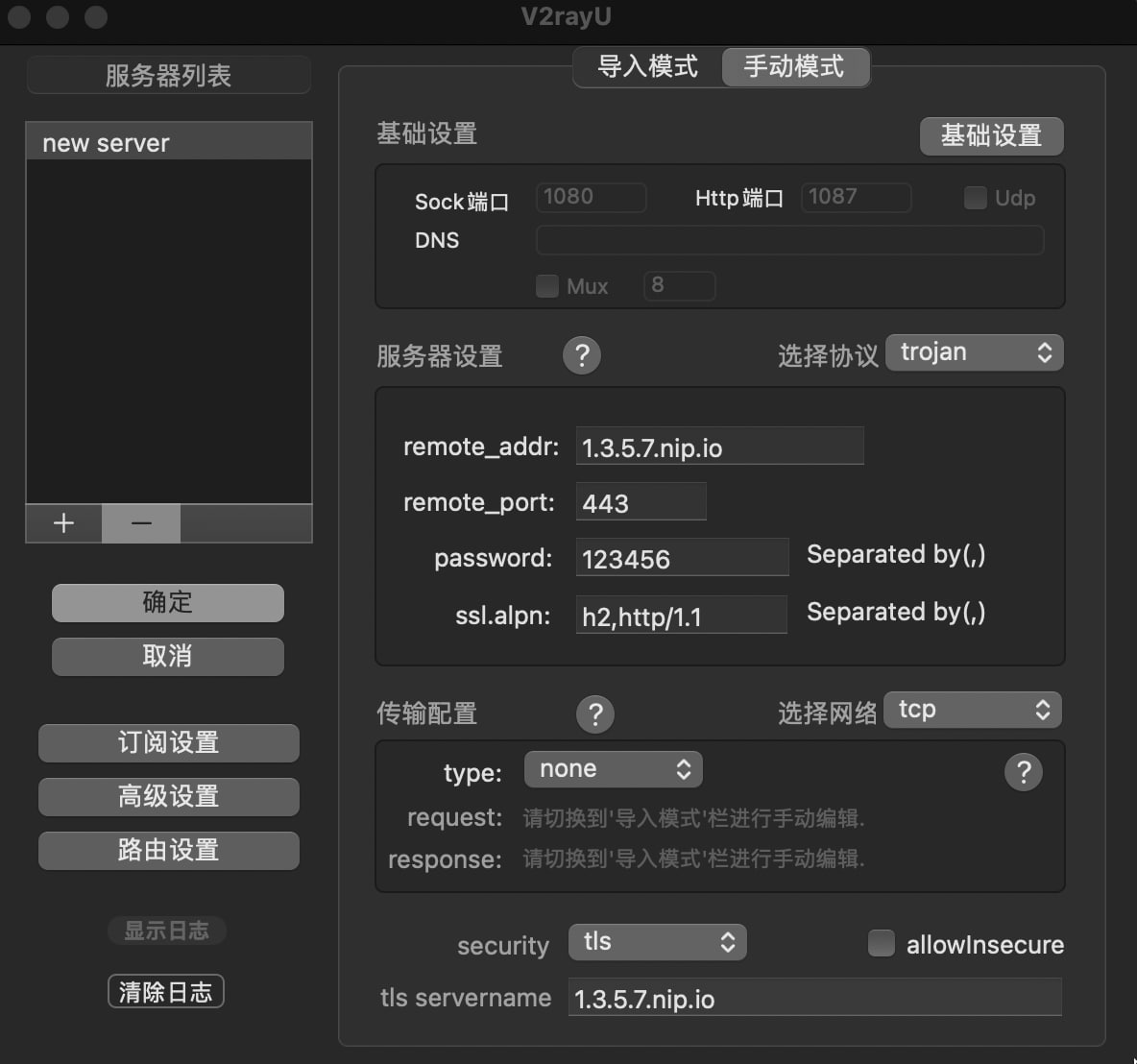
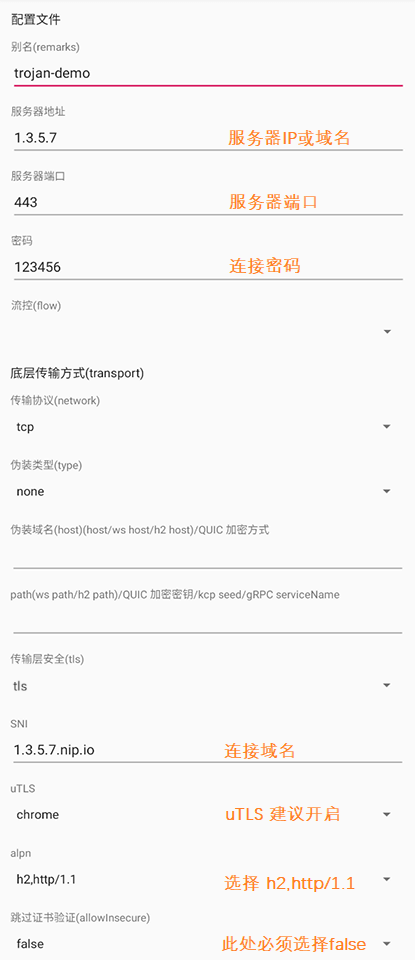
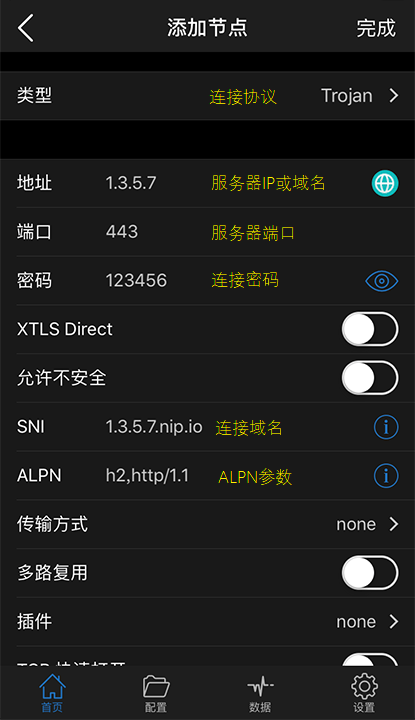
IP为1.3.5.7 密码为123456的服务器示例
地址:1.3.5.7.nip.io #根据服务器IP生成(即免费域名)
端口:443
密码:123456 #安装时设置的密码
ALPN: h2/http1.1
- 服务伪装
非密码正确的trojan客户端访问返回503状态,将trojan伪装成过载的Web服务
客户端的TLS指纹是导致trojan被封端口的重要原因之一,但问题不仅存在于客户端,服务端也应作出对应配置
移动设备建议使用能够开启uTLS指纹功能的客户端,暂未有数据表明其它设备会因未启用uTLS指纹功能被封端口
为方便用户理解,配置示例中使用服务器IP:1.3.5.7、密码:123456,实际应修改为trojan服务器真实的连接参数
客户端不只局限于以下几种,仅需支持trojan连接即可
- 常见客户端连接trojan示例
- Windows
配置示例 | V2rayN-Core- MacOS
配置示例 | V2rayU- Android
配置示例 | V2rayNG- iOS
配置示例 | Shadowrocket | AppStore海外代购
-
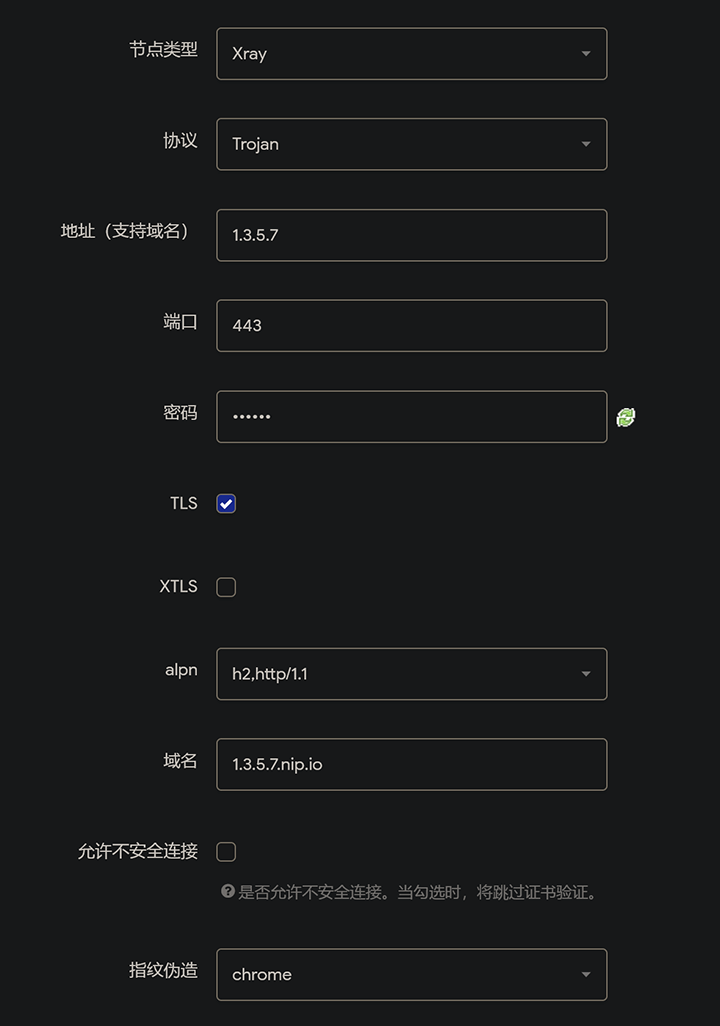
OpenWRT passwall 配置示例
-
Xray连接trojan部分示例
{
 ...
 "outbounds": [
 {
 "protocol": "trojan",
 "settings": {
 "servers": [
 {
 "address": "1.3.5.7", #连接trojan的服务器IP或域名
 "port": 443,
 "password": "123456" #连接trojan的密码
 }
 ]
 },
 "streamSettings": {
 "network": "tcp",
 "security": "tls",
 "tlsSettings": {
 "allowInsecure": false,
 "serverName": "1.3.5.7.nip.io", #连接trojan的域名
 "fingerprint": "chrome",
 "alpn": "h2,http/1.1"
 }
 }
 }
 ]
}
- Clash连接trojan部分示例(仅限非ARM设备)
- name: "trojan"
 type: trojan
 server: 1.3.5.7
 port: 443
 password: 123456
 udp: true
 sni: 1.3.5.7.nip.io
 alpn:
 - h2
 - http/1.1
 skip-cert-verify: false
警告:请勿在移动设备及其它除Mac外的ARM设备上使用Clash及不包含UTLS指纹功能的客户端连接trojan
- 如果真心想赞助这个项目,帮忙点颗星吧
- 如果解决了封端口的问题,帮忙在各种Issues、论坛、电报群里,看到有相关提问时,转发一下项目链接吧
让更多有需要的用户看到这个项目,就是最好的赞助...
自北京时间2022年10月3日起,不断有中国大陆的用户报告基于TLS的代理服务器被封端口。
- 普遍现象:先被封禁443端口,更换端口后会在1~2天的时间内被再次封禁,多次更换端口后服务器IP被阻断
- 讨论结果:客户端指纹、服务端指纹、连接数量过多、TLS in TLS被识别等,总之众说纷纭,没有解决方案
该项目经过多台服务器测试,以及与部分包含trojan协议的客户端开发者沟通,总结出了相对可靠的抗封锁方案,由于用户的客户端、网络环境差异很大,不保证部署后一定不封禁端口。
样本服务器测试数据:
- 2022年10月初,2台来自境内用户日常使用的Non-TLS代理服务器相继被阻断IP
- 2022年10月初,2台样本服务器更换为trojan协议,客户端使用路由器连接,稳定运行
- 2022年10月上,多用户使用移动客户端连接其中1台trojan服务器,必定出现1天内被封端口现象
- 2022年10月上,排查原因,分析变量,调研多个被封样本,推测出三个最有可能的原因
- 2022年10月中,逐条更换变量测试,最终确定被封问题来自一个移动端不可描述的原因
- 2022年10月末,2台服务器在每日约10台设备连接、日流量消耗10~20G的情况下稳定运行
- 2022年10月末,新购1台封端口重灾区的服务器,并联系了10位使用trojan被封端口的用户,内测该部署方案
- 2022年11月初,样本服务器中,12台443端口正常,1台被封443端口,原因是客户端跳过了证书验证,更正后稳定运行
- 2022年11月中,总计13台样本服务器,443端口全部正常,期间有围观用户尝试部署,未收到端口被封反馈
- 2022年11月末,少量用户在移动设备使用clash客户端连接trojan被封端口,更换为该项目建议的客户端后均稳定运行
- 2022年11月末,已有超过100台服务器使用该项目部署,暂未收到用户服务器端口被封的反馈
- 2022年黑色星期五,将该部署方案制作成脚本并发布,并在10天后登上Github Trending总榜