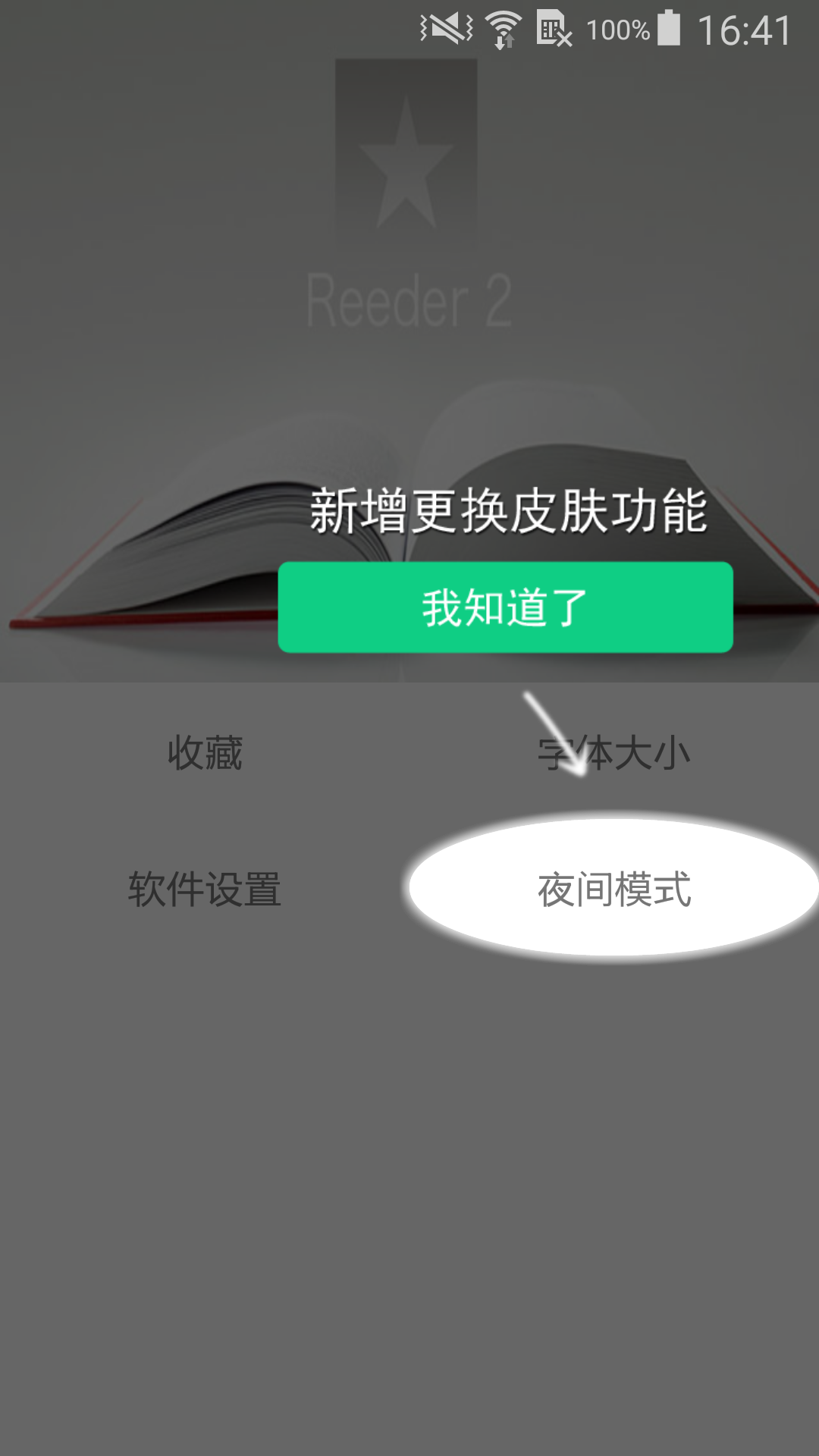
应用推出新功能需要给给用户的提示指引一下,简单的做法让设计给个覆盖层图片盖上去。 但是android 分辨率众多,不是每个机子都适应。需要很多图片。那是个很麻烦的过程 使用过@鸿洋 的 hightLight。但是发现在使用到需要给一个gridview 或者 listview 的某个item 设置一个高亮提示的时候。因为hightLight需要 传入一个需要高亮的view ID 但是gridview 或 listview 的item 里面ID 没法定位某一个view。 所以改成 传入一个需要高亮的view 根据其位置绘出提示view
引入依赖
compile 'com.zhl.userguideview:Userguidelibrary:1.0.0'
布局文件中引入UserGuideView然后:
(削除) guideView.setHighLightView(UserGuideTestActivity.this,convertView); (削除ここまで)
guideView.setHighLightView(targetView);
传入当前需要高亮的view即可 之前的方法持有一个activity的引用不太好 去掉了
支持高亮框形状 属性app:HighlightViewStyle="oval" 方形 圆形 椭圆 可选
提示的图片 属性 app:tipView="@mipmap/tip_view"
蒙版层颜色 属性 app:maskColor
高亮框边缘模糊效果 属性 app:MaskBlurStyle="solid" normal/solid
默认去掉了状态栏高度 (削除) 当主题设置了android:windowTranslucentStatus = true 需要设置状态栏高度为0
guideView.setStatusBarHeight(0); (削除ここまで) 修改了状态栏高度的获取方式不需要再调用这个方法。
详情参考Demo