VERSION: 7.0
LAST_UPDATE_TIME: 2014年05月08日
PS: 年前答应的版本梳理完毕,拖延了,额,一个月....-_-#
有任何问题提issues
Just a Better Vim Config. Keep it Simple.
1.结构及配置划分良好
2.全中文注释
3.高度可配置修改
4.一键安装少折腾
5.保持简单
适用人群:
有一定基础的 vimer
推荐: 耗子叔的 简明vim练级攻略
或者,玩游戏 vim大冒险
交互教程 入门openvim 进阶Vim Genius
学习步骤:
1.进入退出,模式切换,插入删除复制粘贴等基本操作
2.学会快速移动跳转
3.学会如何进行选中
4.学会进行文本对象操作
5.学会批量重复操作
6.学会vim批量替换
------------
6.学会使用插件,完成补全,注释,文本快速录入操作等
7.学会宏 []
-
能熟练使用原生vim,最好先熟悉了再来使用插件扩展
-
插件配置
1.可以在vimrc.bundles中查看到每个插件的配置 2.所列插件默认安装的,需要针对自身需求,增加或删除配置 3.本README.md仅介绍插件简单功能和用法,可以在github中搜索查看详细的用法和配置 4.每个插件配置后面跟了一些键位修改的配置[用法在下面介绍中],可以根据自己习惯修改 ps.平时用python/golang多些,其他语言根据自身需求添加到 vimrc.bundles->语言相关中 -
fork一份, 然后参照安装步骤进行安装根据自己使用语言和自身习惯,对配置进行自定义修改
之后,维护自身配置,后续可以在任意地方安装,
一库在手,天下我有,:)要关注
k-vim的更新,github点Star,thx a lot! -
建议
 1.插件不是越多越好,多了可能会拖慢vim打开速度
 可以尝试注掉所有插件,根据使用需求逐一加入
 需要多思考自己使用过程中的不便之处,寻找对应解决方案
 2.二八定律
 关注可以最大提升自己生产力的20%插件,具体要亲自实践
 有什么问题,先看插件文档说明->代码选项->github上的issues->google it
 你遇到的问题,一定别人也遇到了,大部分可解决,少部分无解....
 3.不要复杂化vim
文章: 不要复杂化vim|七个高效文本编辑习惯
欢迎推荐好用更酷的插件配置:)
我的配置也会不定期更新,thx
后面图片有点多,展示有点慢,截得不是很专业,耐心看完:)
solarized主题

molokai主题

-
clone到本地,配置到linux个人目录(如果是从linux_config过来的,不需要clone)
git clone https://github.com/wklken/k-vim.git -
安装依赖包
# ubuntu sudo apt-get install ctags sudo apt-get install build-essential cmake python-dev #编译YCM自动补全插件依赖 # centos sudo yum install python-devel.x86_64 sudo yum groupinstall 'Development Tools' # mac #brew install ctags #使用python需要 sudo pip install pyflakes sudo pip install pylint sudo pip install pep8 #使用javascript需要安装jshint和jslint,用于javascript语法检查 需要nodejs支持,各个系统安装见文档 https://github.com/joyent/node/wiki/Installing-Node.js-via-package-manager #ubuntu sudo apt-get install nodejs sudo npm install -g jslint sudo npm install jshint -g #mac brew install node npm install jshint -g npm install jslint -g -
安装插件
cd k-vim/ #注意原先装过重装时,不要到~/.vim下执行(这是软连接指向k-vim真是目录),必须到k-vim原生目录执行 sh -x install.sh #会进入安装插件的列表,目前30+个插件,一一安装是从github clone的,完全取决于网速 #安装完插件后,会自动编译YCM,注意,可能编译失败(缺少某些依赖包,暂不支持mac osx 10.9) 失败的话手动编译吧,看第4步 编译自动补全YouCompleteMe (这步耗时也有点长,但绝对值得) install.sh 本质上做的事情 1.将vimrc/vim文件夹软链接到$HOME,编程系统vim配置 2.git clone安装vundle(clone到bundle目录下) 3.通过vundle安装其他所有插件(相当于进入vimrc, 命令行执行:BundleInstall),从github全部搞到本地 4.编译需要手动编译的插件,eg.YCM -
可能遇到的问题:
- 编译自动补全YouCompleteMe
这个插件需要Vim 7.3.584,所以,如果vim版本太低,需要编译安装
- 相对行号
vimrc中配置,如果不习惯,可以去掉,相关参考
- 配置主题
到vimrc中修改colortheme,可以使用molokai(用惯sublimetext2的童鞋很熟悉)
默认配置的是solarized dark主题
想要修改终端配色为solarized可以参考 这里
-
安装/卸载/更新插件:
可以自定义安装某些插件,或者删除对自己无用的插件(插件太多可能导致vim打开过慢)
安装新插件
 1. vimrc.bundles中配置对应插件 bundle
 Bundle 'fholgado/minibufexpl.vim'
 2. 命令行模式,执行:
 :BundleInstall
更新插件
 命令行模式,执行:
 :BundleUpdate
删除插件
1. vimrc.bundles中注释或删除对应插件bundle配置行(行首加一个双引号),保存退出即可 "Bundle 'fholgado/minibufexpl.vim' 物理上删除插件,第一步执行保存退出后,再次进入vim 2.命令行模式,执行: (会物理上删除插件文件) :BundleClean -
给mac用户
可以使用mac vim
首先,安装最新mac vim ,可以正常打开
然后(需要sudo)
 mv /usr/bin/vim /usr/bin/vim.bk
 ln -s /usr/local/bin/mvim /usr/bin/vim
最后,在.bashrc/.bash_profile中加入
 alias vi='mvim -v'
 alias vim='mvim -v'
配置完成
-
冲突和问题排查
插件很多,并且其默认快捷键或者配置可能发生冲突
当加入新插件发现有冲突或者展现有问题
请排除法进行排查:注掉所有插件或配置,然后二分法逐一恢复,可以定位到出现问题的插件或配置,修改其配置或键位即可
-
旧版本用户
旧版本用户更新代码后需执行
 1.bash install.sh [多了一个软连接.vimrc.bundles]
 or
 ln -s PATH-TO-k-vim/vimrc.bundles ~/.vimrc.bundles
 2.插件安装和更新 :BundleInstall 和 :BundleUpdate
1. 可以自己修改vimrc中配置,决定是否开启鼠标
set mouse-=a " 鼠标暂不启用, 键盘党....
set mouse=a " 开启鼠标
2. 可以自己修改vimrc决定是否使用方向键进行上下左右移动,默认打开,可以注解
hjkl 上下左右
map <Left> <Nop>
map <Right> <Nop>
map <Up> <Nop>
map <Down> <Nop>
3. 上排F功能键
F1 废弃这个键,防止调出系统帮助
F2 set nu/nonu,行号开关,用于鼠标复制代码用
F3 set list/nolist,显示可打印字符开关
F4 set wrap/nowrap,换行开关
F5 set paste/nopaste,粘贴模式paste_mode开关,用于有格式的代码粘贴
F6 syntax on/off,语法开关,关闭语法可以加快大文件的展示
4. 分屏移动
ctrl + jkhl 进行上下左右窗口跳转,不需要ctrl+w+jkhl
5. 搜索
<space> 空格,进入搜索状态
/ 同上
,/ 去除匹配高亮
(交换了#/* 号键功能)
# 正向查找光标下的词
* 反向查找光标下的词
6. buffer/tab相关
<- / -> 前后buffer
, + tn 新tab
, + to tabonly
, + tc close
, + tm tab move
, + te new tab edit
7. 按键修改
Y =y$ 复制到行尾
U =Ctrl-r
, + sa select all,全选
, + v 选中段落
kj 代替<Esc>,不用到角落去按esc了
t 新起一行,下面,不进入插入模式
T 新起一行,上面
, + q :q,退出vim
优化:
1. j/k 对于换行展示移动更友好
2. HL 修改成 ^,ドル 更方便在同行移动
3. ; 修改成 : ,一键进入命令行模式,不需要按shift
4. 命令行模式 ctrl+a/e 到开始结尾
5. <和> 代码缩进后自动再次选中
6. 对py文件,保存自动去行尾空白,打开自动加行首代码
7. 交换#/*号功能,#号为正向查找,*反向
基础
-
####插件管理 gmarik/vundle
必装,用于管理所有插件 命令行模式下管理命令:
:BundleInstall install :BundleInstall! update :BundleClean remove plugin not in list -
####多语言语法检查 scrooloose/syntastic
建议安装,静态语法及风格检查,支持多种语言
修改了下标记一列的背景色,原有的背景色在solarized下太难看了.....
演示

自动补全
-
####代码自动补全 Valloric/YouCompleteMe
必装,强烈推荐(YCM是我目前用到的最好的自动补全插件)
需要编译这个插件(见github文档)
这个需要自己去看官方的配置方式,演示在官方github有
需要Vim 7.3.584 以上版本(如何编译vim)
这个插件包含了以下几个插件功能,所以不需要装下面:
 clang_complete
 AutoComplPop
 Supertab
 neocomplcache
 jedi(对python的补全)
快捷键:
,gd 跳到声明位置, 仅 filetypes: c, cpp, objc, objcpp, python 有效 -
####代码片段快速插入 SirVer/ultisnips +honza/vim-snippets
注意:如果是之前安装的k-vim,更新后发现报错,是ultisnips版本问题 执行:BundleUpdate即可
必装,效率杀手锏,快速插入自定义的代码片段
代码片段集合,有缺陷
自动补全加这个,高效必备, 针对各种语言已经带了一份配置了,可以到安装目录下查看具体,我有针对性补全一份,在snippets目录下,可自行修改
演示
-
####引号配对补全 Raimondi/delimitMate
必装,输入引号,括号时,自动补全
对python的docstring 三引号做了处理(只处理""", '''暂时没配,可以自己加)
演示
附:同类插件 kana/vim-smartinput
-
####html/xml标签配对补全 docunext/closetag.vim


快速编码
-
####快速注释 scrooloose/nerdcommenter
必装,另一个大大提升效率的地方,快速批量加减注释
 [d] shift+v+方向键选中(默认当前行)
 -> ,cc 加上注释
 -> ,cu 解开注释
演示
附:注释还有其他两种插件可选tcomment 和tpope/vim-commentary
-
####快速编辑 tpope/vim-surround +tpope/vim-repeat
必装,很给力的功能,快速给词加环绕符号,例如引号
repeat进行增强,'.'可以重复命令
 [d]
 cs"' [inside]
 "Hello world!" -> 'Hello world!'
 ds"
 "Hello world!" -> Hello world!
 ysiw"
 Hello -> "Hello"
演示
-
####去行尾空格 bronson/vim-trailing-whitespace
将代码行最后无效的空格标红
[sd] ,空格 去掉当前行末尾空格 -
####赋值语句代码对齐 godlygeek/tabular
将代码,或者json等,进行对齐,具体见 tabular-vim
 [sd] 可以选中多行,不选中默认操作当前行
 ,a= 对齐等号表达式
 ,a: 对齐冒号表达式(json/map等)


快速移动
-
####位置跳转Lokaltog/vim-easymotion
必装,效率提升杀手锏,跳转到光标后任意位置
配置(我的leader键配置 let g:mapleader = ',')
 ,, + w 跳转
 ,, + fe 查找'e',快速跳转定位到某个字符位置
演示
-
####符号匹配跳转vim-scripts/matchit.zip
选装
% 匹配成对的标签,跳转
-
####mark跳转 kshenoy/vim-signature

快速选中
-
####区块伸缩 terryma/vim-expand-region
视图模式下可伸缩选中部分,用于快速选中某些块
 [sd]
 + 增加选中范围(+/=按键)
 _ 减少选中范围(_/-按键)
演示(直接取链到其github图)
-
####多光标选中编辑 vim-multiple-cursors
多光标批量操作
 [sd]
 ctrl + m 开始选择
 ctrl + p 向上取消
 ctrl + x 跳过
 esc 退出
演示(官方演示图)
文本对象扩展
-
自定义文本对象 kana/vim-textobj-user.git
后面几个扩展对象的依赖
更多其他扩展,建 wiki
PS: 特希望有一个扩展支持 '' "" [] {} ()
-
行文本对象 kana/vim-textobj-line
增加文本对象: l
dal yal cil -
缩进文本对象 kana/vim-textobj-indent.git
增加文本对象: i
相同缩进属于同一块,对python很有用
dai yai cii -
文件文本对象 kana/vim-textobj-entire.git
增加文本对象: e
 dae
 yae
 cie
功能相关
-
####搜索 kien/ctrlp.vim
文件搜索,ack/Command-T需要依赖于外部包,不喜欢有太多依赖的,除非十分强大, 具体 文档
 [sd] ,p 打开ctrlp搜索
 [sd] ,f 相当于mru功能,show recently opened files
 ctrl + j/k 进行上下移动
 ctrl + x/v 分屏打开该文件
 ctrl + t 在新tab中打开该文件
演示
插件: 当前文件快速函数搜索:tacahiroy/ctrlp-funky
解决问题:使用tagbar当函数比较多的时候,移动耗时较长,使用快速搜索快很多
,fu 进入当前文件函数搜索 ,fU 搜索光标下单词对应函数 -
####git 常用操作 tpope/vim-fugitive
git插件, 编辑文件时进行一些diff操作,例如diff
不是很习惯,所以用的次数太少,目前和现有配置快捷键有冲突,尚未解决
 [sd]
 ,ge = git diff edit[gd被ycm占用了]
没有配置其他快捷键,可以参照github,自己增加修改映射
-
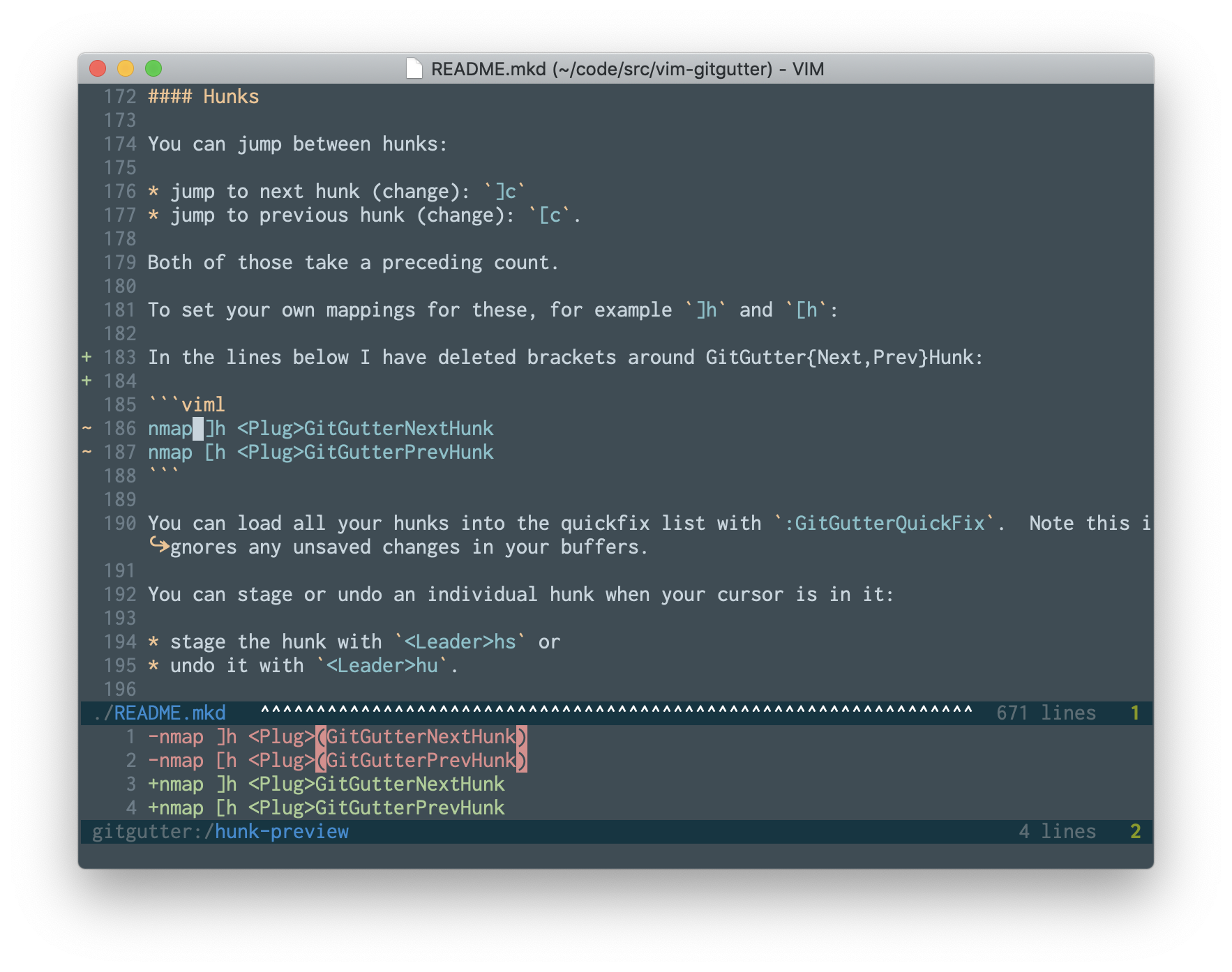
####git状态 airblade/vim-gitgutter
git,在同一个文件内,通过标记和高亮,显示本次文件变更点
[sd] ,gs = show diff status [gd被ycm占用了] -
####文件时光机 sjl/gundo.vim
编辑文件时光机
[sd] ,h 查看文件编辑历史附:同类插件 mbbill/undotree

显示增强
-
####状态栏增强 bling/vim-airline
之前使用powerline, 用airline替换, powerline的配置注释,需要的自行解开
演示
-
####括号上色高亮 kien/rainbow_parentheses.vim
演示


显示增强-主题
-
####altercation/vim-colors-solarized
经典主题,目前我使用的,看起来舒服
-
####tomasr/molokai
用sublime text2的同学应该很熟悉, 另一个主题,可选,偶尔换换味道
默认值提供solarized和molokai主题,其他主题需自行配置安装
快速导航
-
####目录树 scrooloose/nerdtree
必装,开启目录树导航
 [sd]
 ,n 打开 关闭树形目录结构
 在nerdtree窗口常用操作:(小写当前,大写root)
 x.......收起当前目录树
 X.......递归收起当前目录树
 r.......刷新当前目录
 R.......刷新根目录树
 p.......跳到当前节点的父节点
 P.......跳到root节点
 k/j.....上下移动
 K.......到同目录第一个节点
 J.......最后一个节点
 o.......Open files, directories and bookmarks
 i.......split上下分屏
 s.......vsplit左右分屏
 c.......将当前目录设为根节点
 q.......关闭
演示
-
####Buffer fholgado/minibufexpl.vim
必装,buffer管理, 可以查找其他同类插件
[sd] <Tab> 切换buffer 左右方向键 切换buffer ,bn 切到后一个 ,bp 切到前一个 ,bd 关闭当前buffer -
####Tag majutsushi/tagbar
必装,标签导航,纬度和taglist不同, taglist的替代者
注意:之前版本有装taglist,决定用tagbar替代,taglist的配置注解未删除,需要的自行打开
[sd] <F9> 打开演示


语言相关- 需要自定义编辑确认是否保留(默认打开)
-
####Python
语法高亮python-syntax
使用Python建议安装,python语法高亮,就是python.vim,在github,有维护和更新
虽然这个的作者推荐使用syntastic,但是这个插件对于pythoner还是很需要的
因为有一个特牛的功能,fly check,即,编码时在buffer状态就能动态查错标记,弥补syntastic只能保存和打开时检查语法错误的不足
演示
-
####Golang
Go语言自动补全Blackrush/vim-gocode
安装gocode之后 ,配置这个插件
`which gocode` (add $GOPATH/bin to you $PATH)另一个插件[觉得太过庞大没有使用,golang开发者可以配置试用下] fatih/vim-go 介绍
-
####Markdown
markdown语法,编辑md文件
-
####HTML/JS/JQUERY/CSS
pangloss/vim-javascript 偶尔会看看js,频率不高
marijnh/tern_for_vim 配合ycm进行js/jquery自动补全,需要安装 tern_for_vim 并 配置文档 ternjs
cd ~/.vim/bundle/tern_for_vim && npm installmaksimr/vim-jsbeautify js/html/css 格式化, 未配置
nono/jquery.vim jquery高亮
elzr/vim-json json高亮,未配置
kchmck/vim-coffee-script coffeescript,未配置
groenewege/vim-less less,未配置
emmet zencoding,未配置
gorodinskiy/vim-coloresque 配置 | vim-css-color 未配置 css颜色展示
-
####Jinja2
jinja2 语法高亮
-
####Ruby
可以参考tpope的插件列表,很多跟ruby相关
tpope/vim-rails 未配置 tpope/vim-endwise 未配置,自动加end
-
####PHP
spf13/PIV 未配置
-
####非语言语法高亮

其他
-
####平滑滚动
-
####多人协作,结对编程
-
####单行多行变换
-
####TODO关键字列表
-
####substitute替换增强
-
####剪贴板复用增强
-
####写作模式
2013年06月11日 创建:
vim配置
2014年03月15日更新:
1.更全的注释
2.更合理文件结构和配置布局
3.分离插件配置到vimrc.bundles
4.更强大的代码补全
5.去掉一些无用信息
2014年05月07日/08更新:
1.增加文本对象扩展
2.去除taglist
3.增加 ctrlp插件 ctrlp-funky用于快速函数搜索跳转
4.切换powerline为airline
TODO:
1.更便捷易用的buffer/tab/window管理切换
2.在 vim 中执行shell
 https://github.com/Shougo/vimshell.vim
 http://code.hootsuite.com/vimshell/
 https://github.com/vim-scripts/Conque-Shell
3.vim compile/run/debug code[好奇而已.....目前习惯用终端]
 https://github.com/jaredly/vim-debug/
4.现有插件-二八原则对具体用法仔细梳理
-
vimrc文件布局
vimrc+vimrc.bundles配置方式参考 maximum-awesome -
install.sh 参考
spf13-vim的bootstrap.shspf13-vim -
插件管理使用Vundle
-
自动补全 YCM
The End!
wklken (凌岳/pythoner/vim党预备党员)
Email: wklken@yeah.net
Github: https://github.com/wklken
Blog: http://www.wklken.me
2013年06月11日 于深圳