2014年11月30日日曜日
lcdtoolにスクリプト機能を追加しようと思ってNT-Basicの方を改良する事になる話
「割と地味なlcdtoolの地味な改良を考える(だけ)」でlcdtoolにスクリプト機能を追加する事を考え、手っ取り早くNatural Tiny Basic (NT-Basic)を使ってやっつける事にしたのですが、NT-Basicのウェブの説明が、最新の機能と説明が食い違うなど、まったく酷い感じでした。自分で作っていながら、「あぁ、何だこりゃ」という感じ。
lcdtoolに組み込み作業を始めた時点で「あぁ、抽象化層に外部オブジェクトへの参照を渡したいなぁ」とか「ウェブをもっと綺麗にしたいなぁ」とか、本来のlcdtoolの機能追加とは本来関係ない事を考え始めました。
そもそもNT-Basicは、Windows、Mac OS、Linux、組み込みシステム、様々な環境で動作させる事ができるように設計してあるのですが、あらゆる環境に組み込む時の理解のしやすさも重要なポイントになります。
でも、従来のウェブには理解の助けになる情報が殆ど存在せず、実際に組み込みたい気持ちになるには何らかの積極的な動機が必要でした。そして、ただでさえ「いまさらBASIC感」が溢れているのに、積極的な動機を見つけるのは難しいものです。
とはいえ、教材としての面白さもあるので、NT-Basicの小さな改良とウェブの更新を先に行なう事にしました。
新しくリリースしたNatural Tiny Basic (NT-Basic)のVersion 0.3.0では、NT-Basicの初期化時にextobjに渡したポインタをhal.c内部で受け取る事ができます。これにより、NT-Basicのインスタンス毎に別々の処理を実行させる事も可能です。
また、新しくなったウェブには従来よりもわかり易い説明を追加しました。
ちょっと遊んでみたい人には参考になると思います。
lcdtoolに組み込み作業を始めた時点で「あぁ、抽象化層に外部オブジェクトへの参照を渡したいなぁ」とか「ウェブをもっと綺麗にしたいなぁ」とか、本来のlcdtoolの機能追加とは本来関係ない事を考え始めました。
そもそもNT-Basicは、Windows、Mac OS、Linux、組み込みシステム、様々な環境で動作させる事ができるように設計してあるのですが、あらゆる環境に組み込む時の理解のしやすさも重要なポイントになります。
でも、従来のウェブには理解の助けになる情報が殆ど存在せず、実際に組み込みたい気持ちになるには何らかの積極的な動機が必要でした。そして、ただでさえ「いまさらBASIC感」が溢れているのに、積極的な動機を見つけるのは難しいものです。
とはいえ、教材としての面白さもあるので、NT-Basicの小さな改良とウェブの更新を先に行なう事にしました。

新しくリリースしたNatural Tiny Basic (NT-Basic)のVersion 0.3.0では、NT-Basicの初期化時にextobjに渡したポインタをhal.c内部で受け取る事ができます。これにより、NT-Basicのインスタンス毎に別々の処理を実行させる事も可能です。
また、新しくなったウェブには従来よりもわかり易い説明を追加しました。
ちょっと遊んでみたい人には参考になると思います。
ラベル:
lcdtool,
Natural Tiny Basic
2014年9月30日火曜日
割と地味なlcdtoolの地味な改良を考える(だけ)
lcdtoolとは、テキストLCDの表示内容を模擬してBMPファイルを生成してくれるツールです。
LCDプロファイルとLCDフォントファイルを作れば、様々なタイプのテキストLCDを模擬できます。
「リアルな操作画面のキャプチャが欲しい! ~ドキュメント制作時に便利なLCD画像生成ツールを作ってみた~」で述べたように、取り扱い説明書やらで便利に使えるツールなのですが、割と色々なところに使い始めて、スクリプトのような機能を内包したくなってきました。
というのも、世の中には文字列だけの表示器だけではなく、記号や図形を組み合わせた表示器が存在します。このような場合、従来のlcdtoolではうまく対応できません。
そこでアレコレ考えた結果、lcdtoolにNT-Basicを組み込んでBasicで描画処理を記述できるようにしようと思い立ちました。(なんでBasicなんですか?とか聞かないで下さい・・・)
NT-Basicを使った描画処理は、従来から存在するLCDプロファイルにスクリプトファイル指定を追加し、外部のNT-Basicスクリプトを実行する形式で実現する予定です。この機能追加が実現すれば、lcdtoolを使って更に柔軟な表現が可能になります。
この機能追加を行なったlcdtoolは、遅くとも年内にリリースする予定。
現在、GUI化も検討しており、楽しみな改良計画です。
LCDプロファイルとLCDフォントファイルを作れば、様々なタイプのテキストLCDを模擬できます。


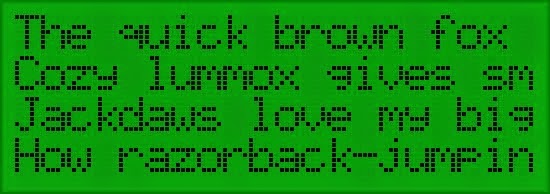

「リアルな操作画面のキャプチャが欲しい! ~ドキュメント制作時に便利なLCD画像生成ツールを作ってみた~」で述べたように、取り扱い説明書やらで便利に使えるツールなのですが、割と色々なところに使い始めて、スクリプトのような機能を内包したくなってきました。
というのも、世の中には文字列だけの表示器だけではなく、記号や図形を組み合わせた表示器が存在します。このような場合、従来のlcdtoolではうまく対応できません。
そこでアレコレ考えた結果、lcdtoolにNT-Basicを組み込んでBasicで描画処理を記述できるようにしようと思い立ちました。(なんでBasicなんですか?とか聞かないで下さい・・・)
NT-Basicを使った描画処理は、従来から存在するLCDプロファイルにスクリプトファイル指定を追加し、外部のNT-Basicスクリプトを実行する形式で実現する予定です。この機能追加が実現すれば、lcdtoolを使って更に柔軟な表現が可能になります。
この機能追加を行なったlcdtoolは、遅くとも年内にリリースする予定。
現在、GUI化も検討しており、楽しみな改良計画です。
ラベル:
lcdtool,
Natural Tiny Basic
2012年9月15日土曜日
テキストLCDをグラフィックLCDのように扱うギミック ~テキストLCDでもここまでできる!~
今回はちょっとお遊び休憩ネタです。
Analog Devices社Blackfin BF592搭載オーディオ・プラットフォームBlueTank BF592を使ったお遊び。
まずは動作をご覧下さい。
[フレーム]
上記で使用しているテキストLCDは2行8文字の表示が可能なLCDです。
殆どのテキストLCDにはHD44780互換のLCDコントローラが搭載されています。
ユーザ登録可能な文字は8つあります。
しかし、普通に考えるとユーザ登録文字を使って全画面を一度に表示する事はできません。
なぜなら2行x8文字で、16文字のユーザ登録文字が必要になるからです。
では「どうしているのか?」というと簡単で、時分割で細かく切り替えて表示を行なっています。
以下にステップ毎の動作の様子を示します。
1文字目は普通に考えてもいけます。
もちろん2文字目も。
3文字。
4文字。
5文字。
6文字。
7文字。
8文字。
ここで、ユーザ登録文字の8文字を使い切りました。
まだ画面の半分しか描画できていません。
で、どうするのかというと・・・。
新たに描画の必要がある領域のために一番最初に書いた文字を消します。
これなら使っているユーザ登録文字は依然として8文字です。
同様にして。
どんどん上側を消して下側を書きます。
どんどん上側を消して下側を書きます。
どんどん上側を消して下側を書きます。
どんどん上側を消して下側を書きます。
どんどん上側を消して下側を書きます。
これで下側の画面描画が完了しました。
上記を非常に細かい時間で繰り返すと以下のように見えるというのが今回のギミック。
まぁ、飛び越し走査とは違いますが、あえて言うならば「なんちゃってインターレース」でしょうか?
実はこのデモ、48KHzステレオオーディオの処理をしながらの動作です。
先日のFFTスペアナと合わせればもっと楽しい見た目を提供できそう。
動作を見ると実装は複雑なんじゃないか?と思うかもしれません。
でも、きちんと設計すればそんな事はありません。
以下のような定義でざざっと絵を作れるようにしました。
で、実際の描画は下層のglcdモジュールにお任せという具合です。
gcld_blitを呼ぶと、内部でうまい具合に1シーケンス分の処理をしてくれるという設計です。
上記の画像は「リアルなLCD画像ファイルが得られるLCD Toolの改良」で取り上げたlcdtoolを使って生成しました。
LCDプロファイルとLCDフォントに少し手を入れるだけで好みの出力が得られます。
BMP画像ファイルの生成はスクリプトで一発自動生成。
また、出力が間違っていても、スクリプトさえ残しておけば後で何度も修正する事ができます。
Analog Devices社Blackfin BF592搭載オーディオ・プラットフォームBlueTank BF592を使ったお遊び。
まずは動作をご覧下さい。
[フレーム]
上記で使用しているテキストLCDは2行8文字の表示が可能なLCDです。
殆どのテキストLCDにはHD44780互換のLCDコントローラが搭載されています。
ユーザ登録可能な文字は8つあります。
しかし、普通に考えるとユーザ登録文字を使って全画面を一度に表示する事はできません。
なぜなら2行x8文字で、16文字のユーザ登録文字が必要になるからです。
では「どうしているのか?」というと簡単で、時分割で細かく切り替えて表示を行なっています。
以下にステップ毎の動作の様子を示します。
1文字目は普通に考えてもいけます。

もちろん2文字目も。

3文字。

4文字。

5文字。

6文字。

7文字。

8文字。
ここで、ユーザ登録文字の8文字を使い切りました。
まだ画面の半分しか描画できていません。

で、どうするのかというと・・・。
新たに描画の必要がある領域のために一番最初に書いた文字を消します。
これなら使っているユーザ登録文字は依然として8文字です。

同様にして。

どんどん上側を消して下側を書きます。

どんどん上側を消して下側を書きます。

どんどん上側を消して下側を書きます。

どんどん上側を消して下側を書きます。

どんどん上側を消して下側を書きます。

これで下側の画面描画が完了しました。

上記を非常に細かい時間で繰り返すと以下のように見えるというのが今回のギミック。
まぁ、飛び越し走査とは違いますが、あえて言うならば「なんちゃってインターレース」でしょうか?

実はこのデモ、48KHzステレオオーディオの処理をしながらの動作です。
先日のFFTスペアナと合わせればもっと楽しい見た目を提供できそう。
動作を見ると実装は複雑なんじゃないか?と思うかもしれません。
でも、きちんと設計すればそんな事はありません。
以下のような定義でざざっと絵を作れるようにしました。

で、実際の描画は下層のglcdモジュールにお任せという具合です。
glcd_clear(&(w->glcd));
for (px = 0; px < GLCD_PX; px++) {
 for (py = 0; py < GLCD_PY; py++) {
  glcd_set_pixel(&(w->glcd), px, py, (img1[py][px + (VOL_MAX - w->volume)] == 'o') ? 1 : 0);
 }
}
gcld_blitを呼ぶと、内部でうまい具合に1シーケンス分の処理をしてくれるという設計です。
glcd_blit(&w->glcd);
上記の画像は「リアルなLCD画像ファイルが得られるLCD Toolの改良」で取り上げたlcdtoolを使って生成しました。
LCDプロファイルとLCDフォントに少し手を入れるだけで好みの出力が得られます。
BMP画像ファイルの生成はスクリプトで一発自動生成。
#!/bin/sh
LCDTOOL=lcdtool
$LCDTOOL bluetank.lcdprof glcd_demo.lcdfont seq01.bmp '\x00' ' '
$LCDTOOL bluetank.lcdprof glcd_demo.lcdfont seq02.bmp '\x00\x02' ' '
$LCDTOOL bluetank.lcdprof glcd_demo.lcdfont seq03.bmp '\x00\x02\x04' ' '
$LCDTOOL bluetank.lcdprof glcd_demo.lcdfont seq04.bmp '\x00\x02\x04\x06' ' '
$LCDTOOL bluetank.lcdprof glcd_demo.lcdfont seq05.bmp '\x00\x02\x04\x06\x08' ' '
$LCDTOOL bluetank.lcdprof glcd_demo.lcdfont seq06.bmp '\x00\x02\x04\x06\x08\x0A' ' '
$LCDTOOL bluetank.lcdprof glcd_demo.lcdfont seq07.bmp '\x00\x02\x04\x06\x08\x0A\x0C' ' '
$LCDTOOL bluetank.lcdprof glcd_demo.lcdfont seq08.bmp '\x00\x02\x04\x06\x08\x0A\x0C\x0E' ' '
$LCDTOOL bluetank.lcdprof glcd_demo.lcdfont seq09.bmp ' \x02\x04\x06\x08\x0A\x0C\x0E' '\x01'
$LCDTOOL bluetank.lcdprof glcd_demo.lcdfont seq10.bmp ' \x04\x06\x08\x0A\x0C\x0E' '\x01\x03'
$LCDTOOL bluetank.lcdprof glcd_demo.lcdfont seq11.bmp ' \x06\x08\x0A\x0C\x0E' '\x01\x03\x05'
$LCDTOOL bluetank.lcdprof glcd_demo.lcdfont seq12.bmp ' \x08\x0A\x0C\x0E' '\x01\x03\x05\x07'
$LCDTOOL bluetank.lcdprof glcd_demo.lcdfont seq13.bmp ' \x0A\x0C\x0E' '\x01\x03\x05\x07\x09'
$LCDTOOL bluetank.lcdprof glcd_demo.lcdfont seq14.bmp ' \x0C\x0E' '\x01\x03\x05\x07\x09\x0B'
$LCDTOOL bluetank.lcdprof glcd_demo.lcdfont seq15.bmp ' \x0E' '\x01\x03\x05\x07\x09\x0B\x0D'
$LCDTOOL bluetank.lcdprof glcd_demo.lcdfont seq16.bmp ' ' '\x01\x03\x05\x07\x09\x0B\x0D\x0F'
$LCDTOOL bluetank.lcdprof glcd_demo.lcdfont view.bmp '\x00\x02\x04\x06\x08\x0A\x0C\x0E' '\x01\x03\x05\x07\x09\x0B\x0D\x0F'
自動化してあるので、画面数が多くても操作が苦になる事はありません。また、出力が間違っていても、スクリプトさえ残しておけば後で何度も修正する事ができます。
ラベル:
B073 : BlueTank,
Break time,
lcd,
lcdtool
2012年9月1日土曜日
リアルなLCD画像ファイルが得られるLCD Toolの改良
先日からの改良点
先日適当に作ったLCD Toolですが、なかなか便利に使えそうなので本格的に便利になるように改良しました。以下に改良点を示します。
機能 改良前 改良後
LCD形状 プログラムにハードコーディング LCDプロファイルで指定可能
LCD描画色 プログラムにハードコーディング LCDプロファイルで指定可能
ドット形状等 プログラムにハードコーディング LCDプロファイルで指定可能
ユーザーフォント プログラムにハードコーディング フォントファイルで指定可能
出力画像サイズ プログラムにハードコーディング プログラム内部で自動計算
非文字コード指定 シェル機能に期待(Windowsでは困難) エスケープ文字による指定が可能
動作プラットフォーム Linuxを前提に実装 LinuxとWindowsで動作確認済み
適当にプログラムでハードコーディングしていた部分を外部から与えられるようにしました。
LCDプロファイルとフォントデータについては後述します。
入力と出力の関係
以下に入力と出力の関係を示します。
LCDプロファイルとは、LCD形状、LCD描画色、ドットサイズ、キャラクタ間隔などを定義したテキストファイルです。
このテキストファイルを編集する事で手持ちのLCDとそっくりの出力を得ることができるようになります。
ファイルの中身は以下のようになっています。
幾つかのLCDに対するサンプルを完備しています。
#
# SC1602BBWB-XA-GB-G
#
CHCNT_X = 16 # Character Count (X)
CHCNT_Y =  2 # Character Count (Y)
CHOFS_X = 16 # Character Offset (X)
CHOFS_Y = 16 # Character Offset (Y)
CHGAP_X =  2 # Character Gap (X)
CHGAP_Y =  2 # Character Gap (Y)
PIXSIZ_X =  4 # Pixel Size (X)
PIXSIZ_Y =  4 # Pixel Size (Y)
PIXGAP_X =  1 # Pixel Gap (X)
PIXGAP_Y =  1 # Pixel Gap (Y)
FGCOL.R = 220 # Foreground Color (Red)
FGCOL.G = 220 # Foreground Color (Green)
FGCOL.B = 220 # Foreground Color (Blue)
BGCOL.R = 120 # Background Color (Red)
BGCOL.G = 120 # Background Color (Green)
BGCOL.B = 230 # Background Color (Blue)
CONTRAST = 96 # Contrast
初版では「ユーザフォントはプログラム中のデータを書き換えてね」という冷たい仕様でした。
実際にユーザフォントを定義しようとすると結構面倒でした。
新しいバージョンでは、フォントファイルを与えるだけで内部のフォントデータを書き換えてくれます。
###########
CODE = 0x00
###########
.....
.o.o.
ooooo
ooooo
ooooo
.ooo.
..o..
.....
###########
CODE = 0x01
###########
.....
.o.o.
ooooo
ooooo
ooooo
.ooo.
..o..
.....
###########
CODE = 0x08
###########
.....
.o.o.
ooooo
ooooo
ooooo
.ooo.
..o..
.....
###########
CODE = 0x09
###########
.....
.o.o.
ooooo
ooooo
ooooo
.ooo.
..o..
.....
プログラム内部のフォントデータは16進数で記述されています。
点灯させたいドットをイメージしながら16進数を操作させるのは不親切です。
上記のように人間がイメージできる形式で記述すれば済むようにしました。
実行例
以下に実行例を示します。lcdtool ACM0802C-NLW-BBH.lcdprof UserFontSample.lcdfont test1.bmp "ABCDEFGH" "abcdefgh"

lcdtool SC1602BBWB-XA-GB-G.lcdprof UserFontSample.lcdfont test2.bmp "ABCDEFGHIJKLMNOP" "abcdefghijklmnop"

lcdtool SC2004CSLB-XA-LB-G.lcdprof UserFontSample.lcdfont test3.bmp "Line 1: LCD Tool" "Line 2: Sample" "Line 3: LCD Tool" "Line 4: Sample"

上記の実行例を見てわかるように、LCDプロファイルとユーザフォント、出力画像ファイル名、メッセージを与えさえすればBMP画像ファイルが得られます。
LCDプロファイルをどんどんカスタマイズしてVFD版を作ったりしても面白そうです。
ユーザフォントを使った出力の指定方法
ユーザフォントを使った出力の指定は、バックスラッシュを使って指定する事ができます。
例えば、上記のCGRAM(3)を表示させたい場合、「\x02」とコマンドラインに与えます。
「\」を表示させたい場合、 「\\」と入力して下さい。
Linuxの端末で与える場合、シェルに解釈させないためにシングルクォートで囲ってから指定する必要があります。
リソースのダウンロード
本記事執筆段階でのスナップショットをこちらからダウンロードできます。ドキュメントはこちらからダウンロードできます。
Visual C++ 2010 Expressのプロジェクトファイルも同梱してあります。
Windowsでビルドして使用する事もできます。
追記
2012年09月04日追記:v0.0.2にはバグがありました。上記から最新のv0.0.3をダウンロードして下さい。2012年09月15日追記:http://shinta.main.jp/software/lcdtool/lcdtool_ja.htmlに最新版があります。
2012年8月29日水曜日
リアルな操作画面のキャプチャが欲しい! ~ドキュメント制作時に便利なLCD画像生成ツールを作ってみた~
リアルな操作画面のキャプチャが欲しい!
ドキュメント制作時、意外に面倒なのが操作画面のキャプチャです。たかがドキュメント、されどドキュメント。
意外に適当な文書作成ツールで作ったドキュメントが多いのが実状ではないでしょうか?
テキストLCDの画面が情けない通常のフォントを使ったものになっている事も少なくありません。
今回はドキュメント制作時に便利なLCD画像生成ツールを作ってみました。
まずは、その出力をご覧ください。


上記は8文字x2行のLCDを模擬した出力です。
バックライトは青色ですね。
少し実物と見比べてみましょう。

上記の画面を仮に説明するドキュメントを作る場合、以下のような出力を得る事になります。

適当なフォントでドキュメントを制作するよりも当然ながらリアリティがあります。
少し「ちゃんとドキュメントも書こうかな?」なんていう気持ちにもなります。
実行方法
出力BMPファイル名、1行目の表示、2行目の表示を与えて実行させるようにしました。シェルから実行させればまとめて出力を得る事ができます。
外字も組み込んでおけば外字込みでの出力を得る事も可能。
bashを使えばコマンドラインから16進数を与える事ができます。
#!/bin/bash
LCDTOOL=./lcdtool
$LCDTOOL page001.bmp $'\x08\x09\x0A\x0B\x0C\x0D\x0E\x0F' "TEST"
$LCDTOOL page002.bmp "BlueTank" " BF592 "
$LCDTOOL page003.bmp "Effect:0" "Volume:0"
$LCDTOOL page004.bmp "MT: OK " "InitDone"
ソースコードのダウンロード
こちらからダウンロードして適当にビルドして使用して下さい。
ライセンスはMITです。
ライセンスはMITです。
2012年09月01日追記改良したバージョンがhttp://shinta-main-jp.blogspot.jp/2012/09/lcdlcd-tool.htmlにあります。
ラベル:
B073 : BlueTank,
Break time,
lcdtool
登録:
コメント (Atom)