分享
这是一个创建于 的主题,其中的信息可能已经有所发展或是发生改变。
你还在用 word、markdown 埋头苦干写[**接口文档**](https://apifox.com/apiskills/api-and-api-documentation/)?写文档这件事恐怕是每个开发都万分抗拒的事情了。本篇文章详细教你如何利用插件工具,在 IDEA 中自动生成 API 文档。
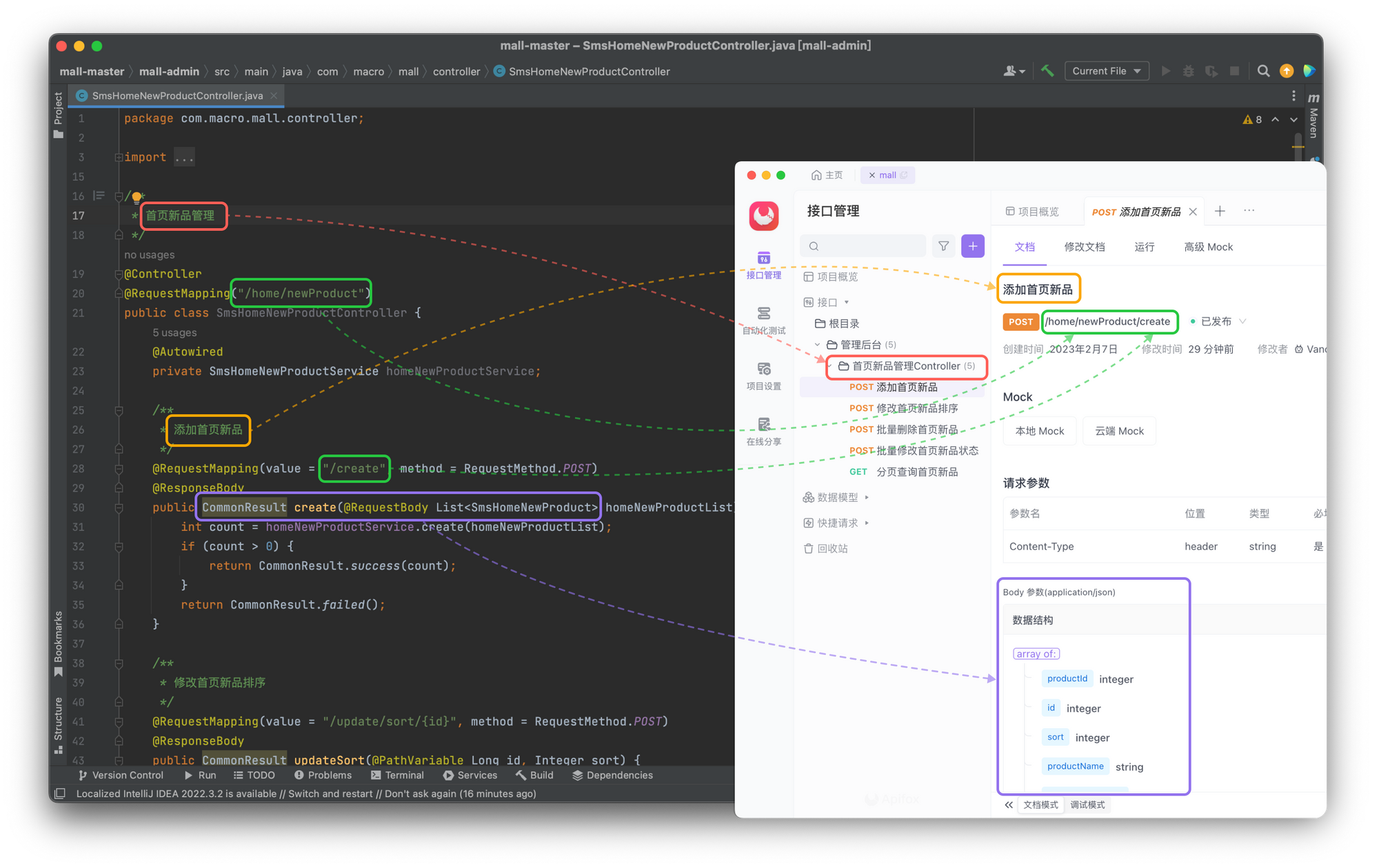
先来看看从 IDEA 中生成文档的效果如下图。下图是使用 Apifox 插件(Apifox helper)从 IDEA 生成的文档(右)效果。
## 第一步:安装插件
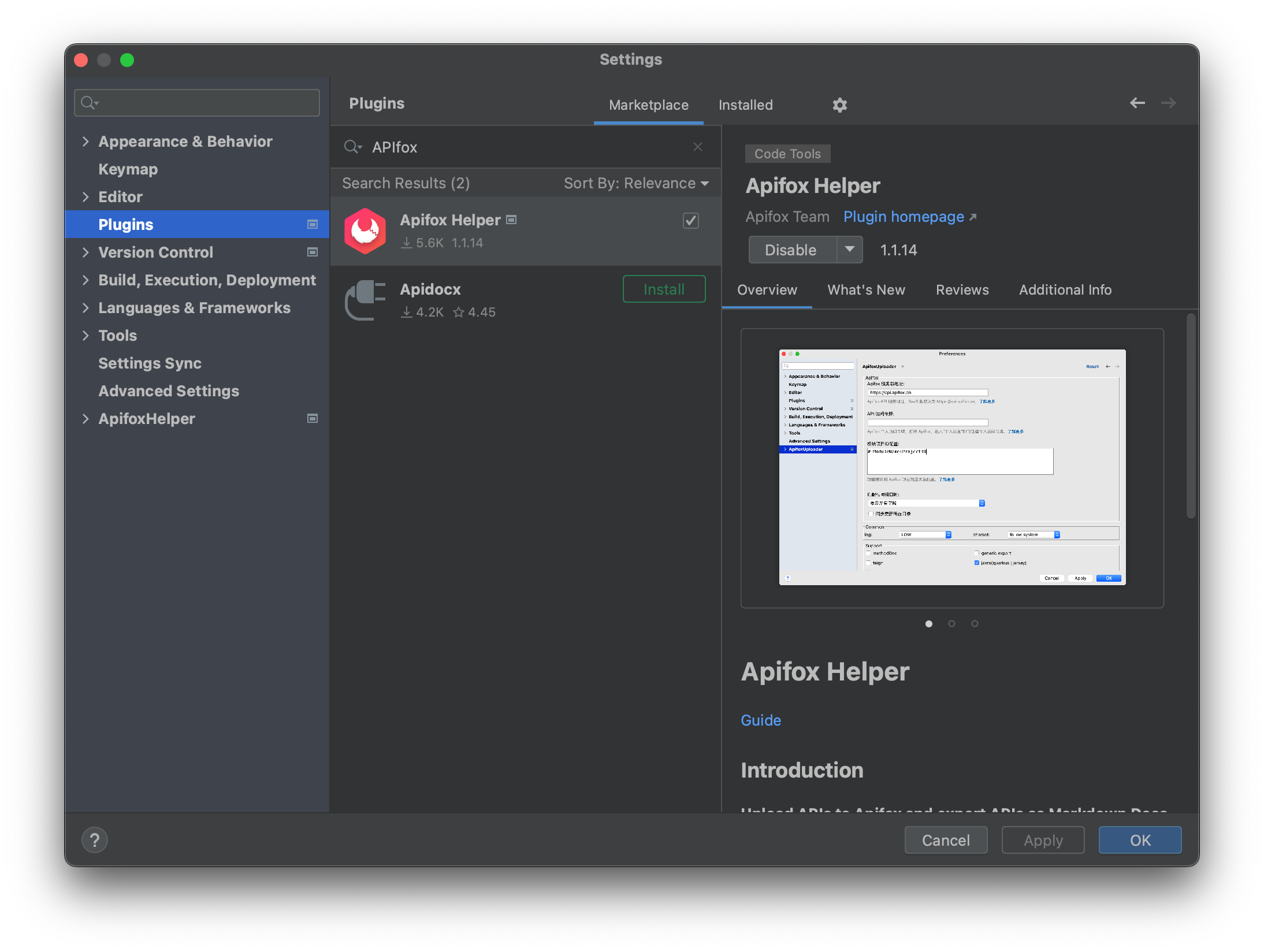
打开你的 IDEA,点击 File -->Settings --> Plugins,输入 **Apifox Helper。** 点击安装,然后等待成功后重启 IDEA.
你也可以通过 [Jetbrains Marketplace](https://plugins.jetbrains.com/plugin/20549-apifox-helper) 的官网下载安装。
## 第二步:注册一个 Apifox 账号
**[Apifox](https://apifox.com/apiskills/interface-debugging-tools/)** 是一个在线的接口文档管理工具,这一步主要是用来同步文档到项目中。支持下载桌面端或直接网页注册,并且创建一个项目。

## 第三步:配置令牌
接下来,你需要将 Apifox Helper 和 Apifox 的项目进行关联,也就是通过访问令牌绑定。
1、打开 Apifox, 点击左侧【头像】-->【账号设置】-->【API 访问令牌】;
2、点击【新建令牌】,填写令牌名称,点击【保存并生成令牌】。
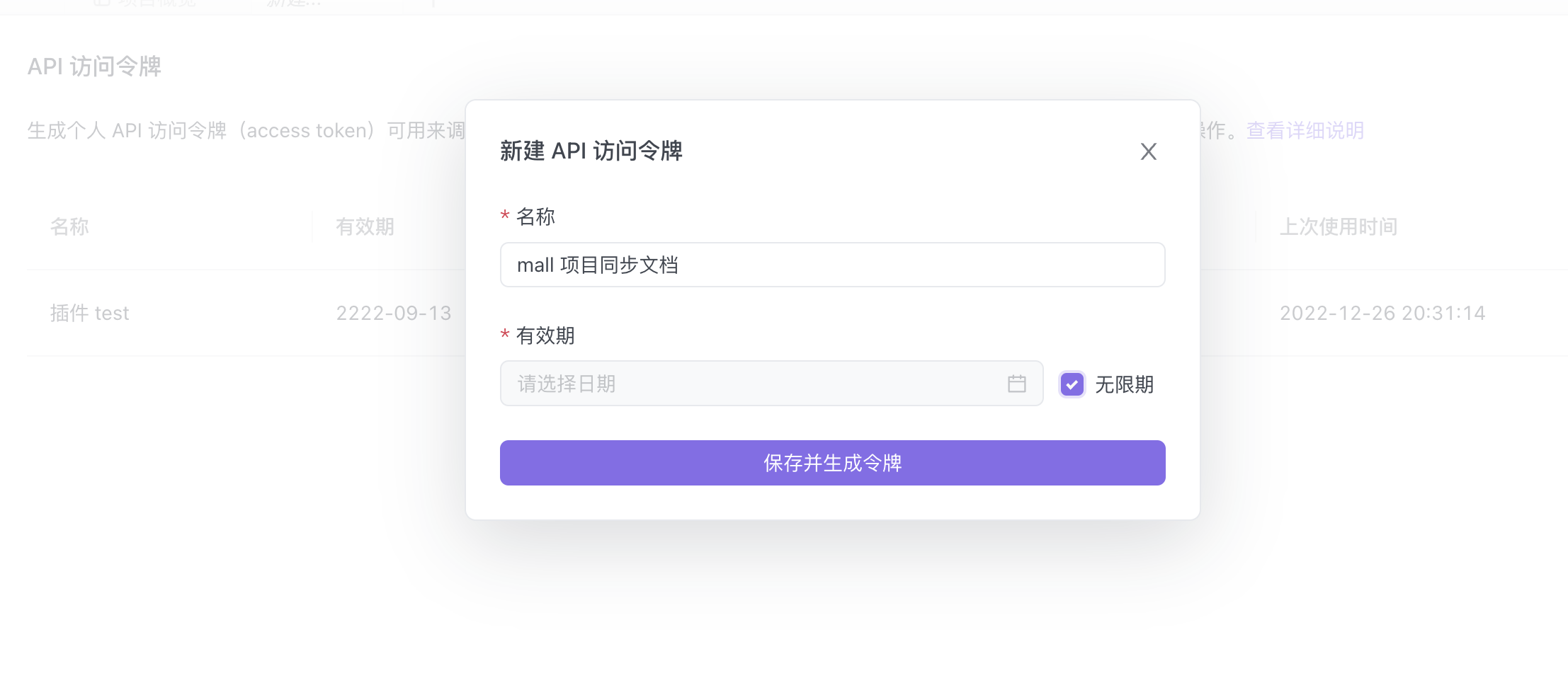
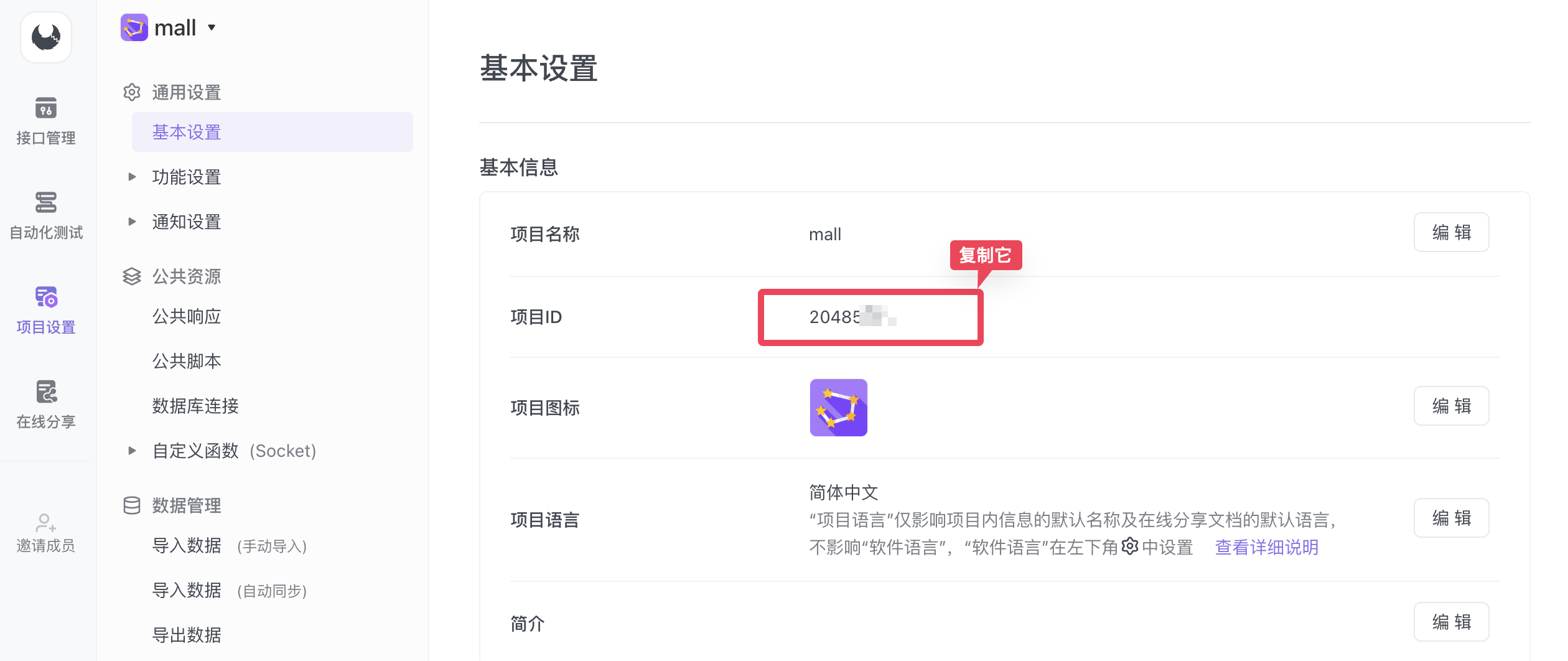
3、复制令牌到 IDEA 中【Apifox Helper】配置项的 API 访问令牌中。同理,在 Apifox 中进入项目,【项目设置 --> 基本设置】,复制项目 ID 。
4、在 IDEA 中,点击 File-->Settings -->Other Settings,找到 **Apifox Helper。** **将访问令牌和项目 ID 粘贴到这里:**
(服务器地址就用默认的,可以不用管。)
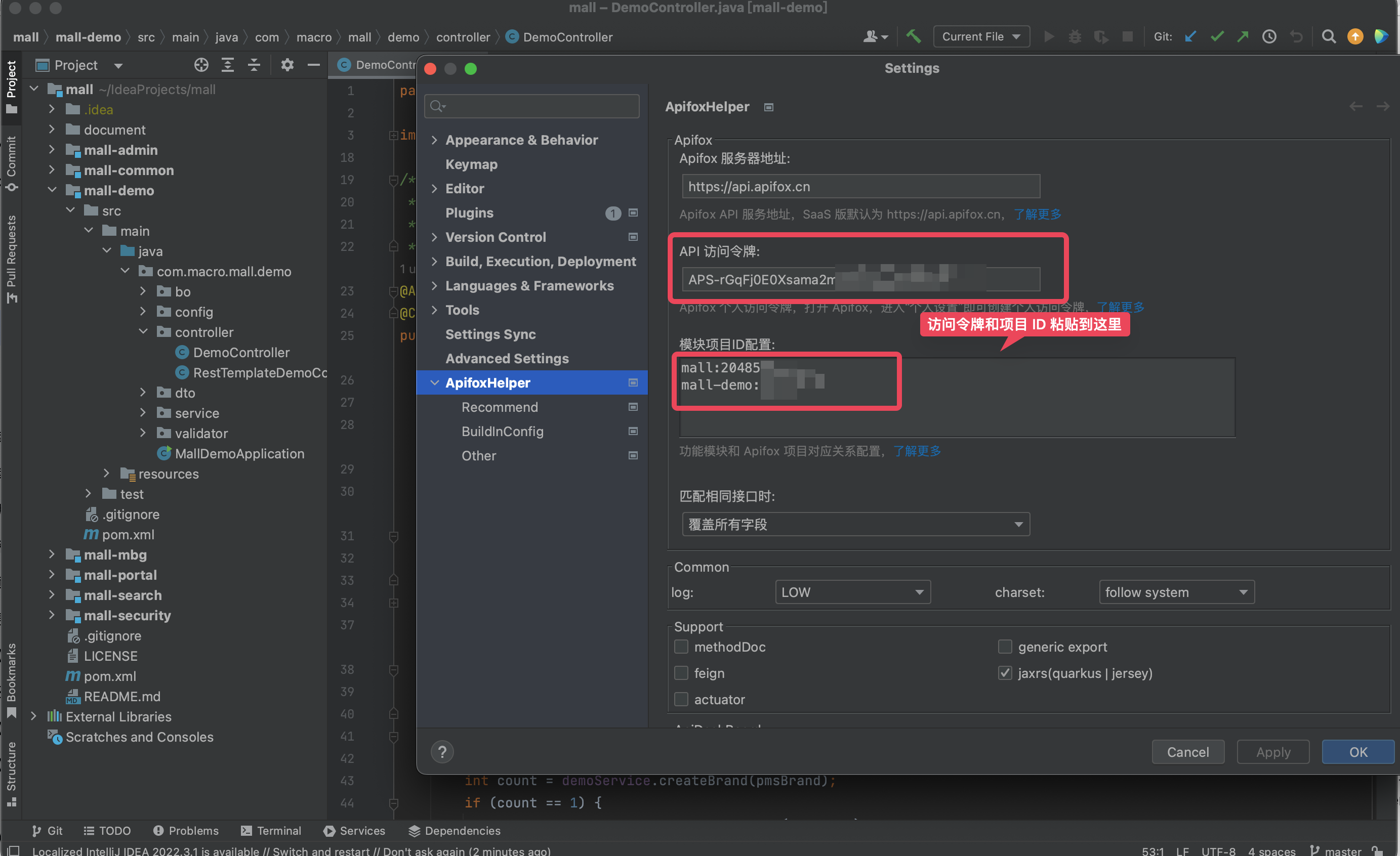
到这里,你就搞定了配置部分,下面就是自动生成文档了!
## 第四步:生成文档!
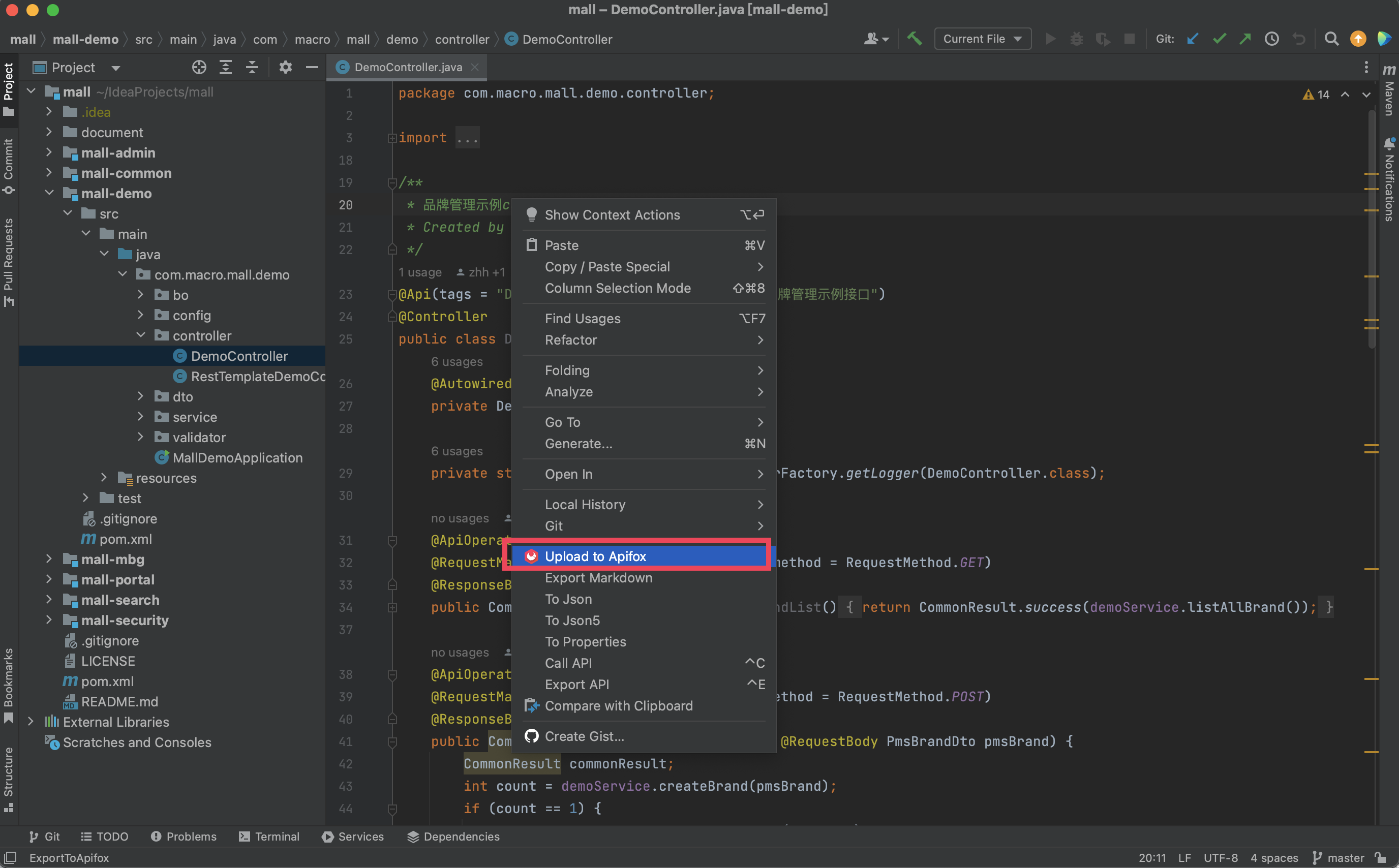
打开需要上传的 Controller 文件,右键选择「 Upload to Apifox」。
## 第五步:去 Apifox 项目中查看自动生成的文档
点击 Apifox 右上角的刷新图标。刚才在 IDEA 项目中的接口文档就已经在这里了。
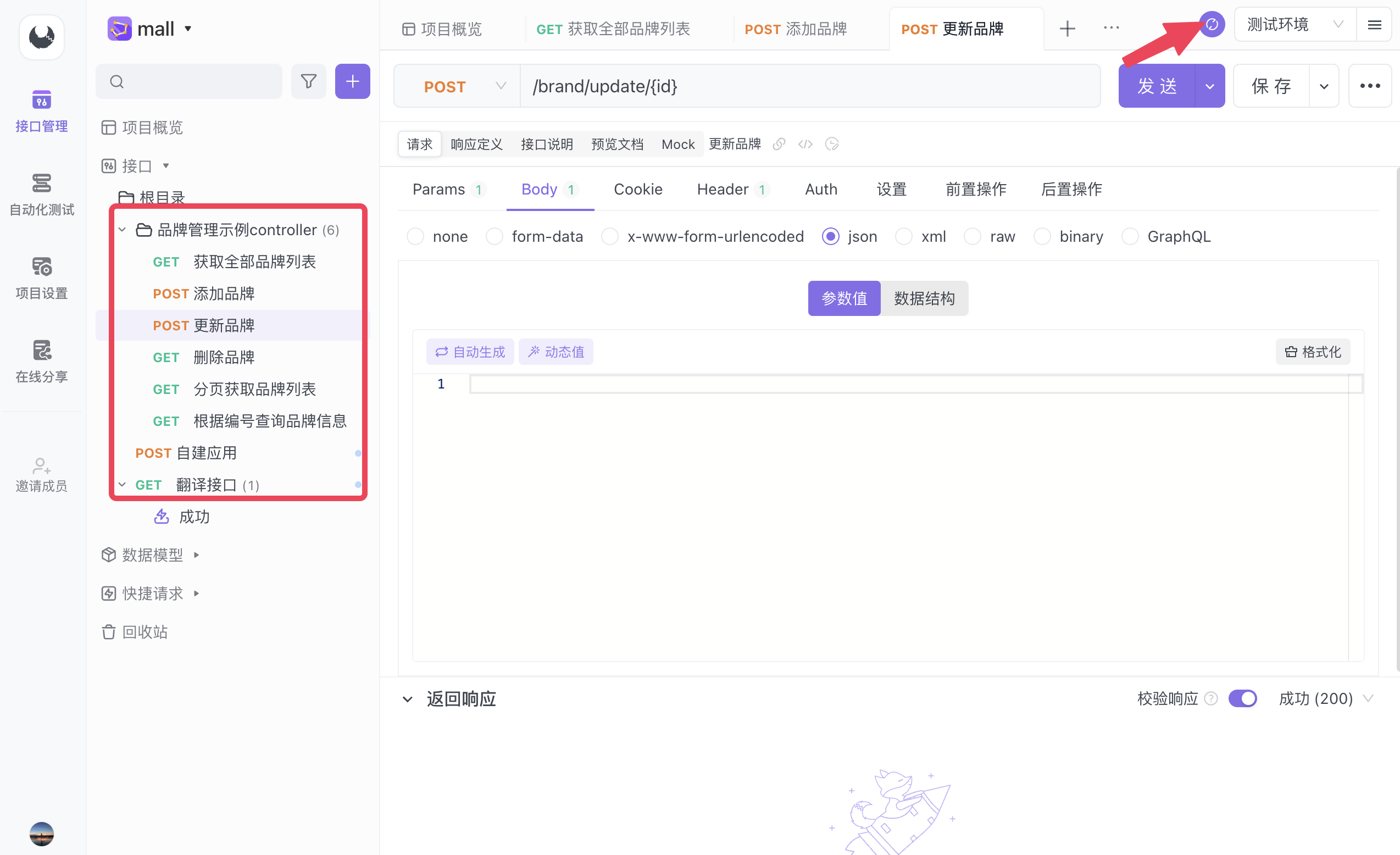
自此,你就大功告成了!恭喜你已经拥有了一份美观整洁的接口文档。这个项目一旦有更新,你只需要右键点击「 Upload to Apifox」 就可以。
## 更多好用的功能
当你的文档同步到项目中,那么你就可以直接在 apifox 中直接生成一个分享链接给别人,那么他看到的文档就都是最新的,不需要再管你索要接口文档文件。
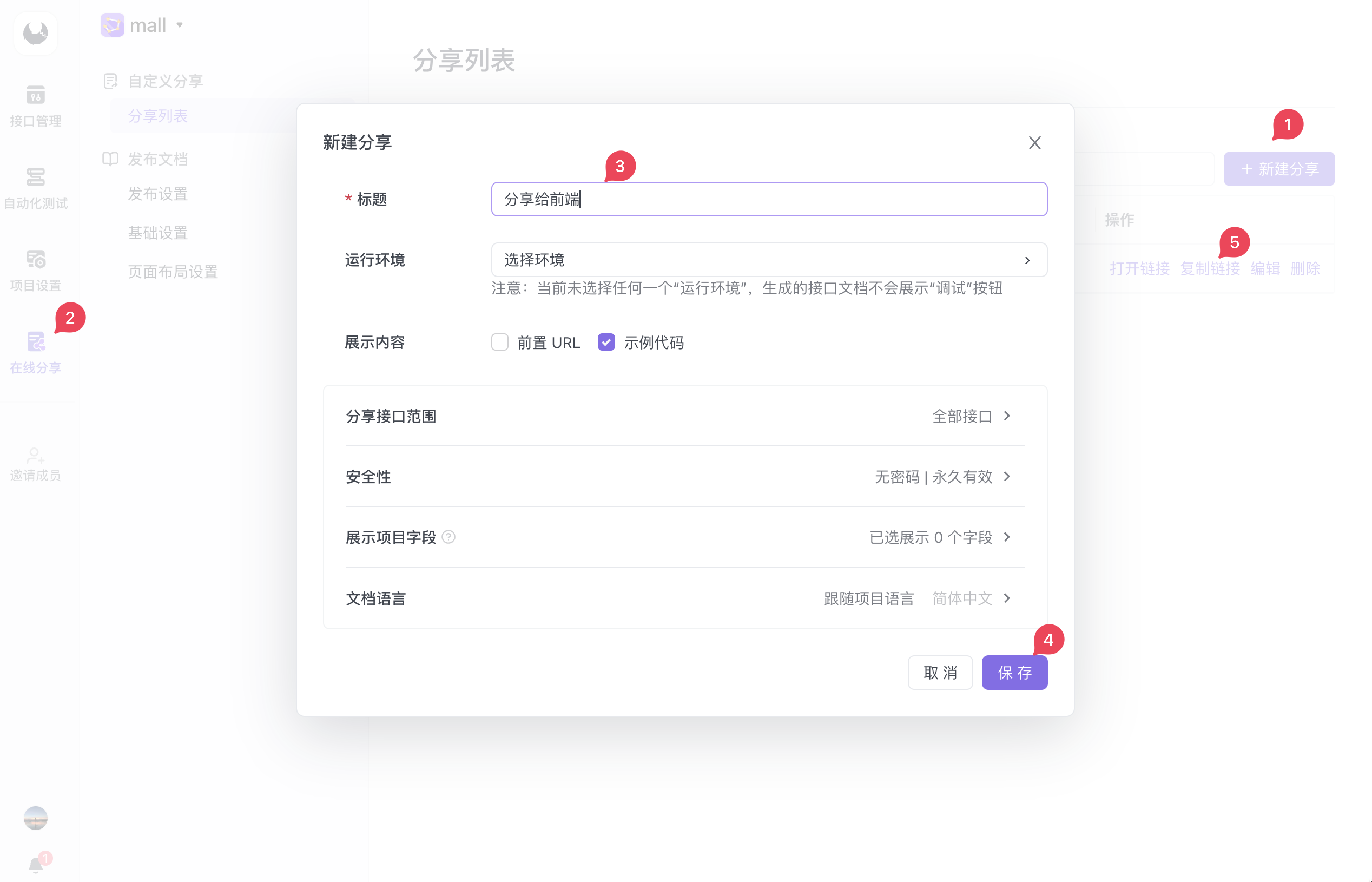
还可以直接在 Apifox 项目中直接发起接口调试、接口自动化测试等等操作。相较于 Postman,Apifox 结合它的插件 Apifox Helper 可以通过代码注解自动解析生成 API 文档,无需手动操作,同时支持远端同步,非常方便团队内的协作和更新。这是一种新型的在线协作方式,能够非常高效率帮助你进行 API 接口的分享和管理。懒人必备! 另附带[ **Apifox 插件官方帮助文档**](https://www.apifox.cn/help/ide-plugin/idea-plugin/quickstart/introduction/) ,帮助你使用。
### 更多关于接口文档的相关知识。:
- **[ 高效实用的方法,让程序员爱上写接口文档](https://apifox.com/apiskills/love-writing-api-documents/)**
- **[ 接口文档谁来写?](https://apifox.com/apiskills/interface-documentation-3/)**
有疑问加站长微信联系(非本文作者)
入群交流(和以上内容无关):加入Go大咖交流群,或添加微信:liuxiaoyan-s 备注:入群;或加QQ群:692541889
关注微信1922 次点击
添加一条新回复
(您需要 后才能回复 没有账号 ?)
- 请尽量让自己的回复能够对别人有帮助
- 支持 Markdown 格式, **粗体**、~~删除线~~、
`单行代码` - 支持 @ 本站用户;支持表情(输入 : 提示),见 Emoji cheat sheet
- 图片支持拖拽、截图粘贴等方式上传