URL: https://linuxfr.org/news/transformer-une-photo-en-bd-avec-le-filtre-comicbook-de-g-mic
Title: Transformer une photo en BD avec le filtre Comicbook de G'MIC
Authors: cli345
Benoît Sibaud, BAud, orfenor et Ysabeau 🧶
Date: 2023年11月20日T18:30:36+01:00
License: CC By-SA
Tags: g'mic, photo, bande_dessinée et traitement_d'images
Score: 48
Cette dépêche vous explique comment transformer une photo en style BD (genre Tintin, Mickey ou Spirou) grâce au filtre Comicbook de [G'MIC](https://gmic.eu). Remarquez que ça reste très approximatif. Il y a même moyen de transformer un [film en dessin animé](https://www.youtube.com/watch?v=NS5Ih8ywboI) ! 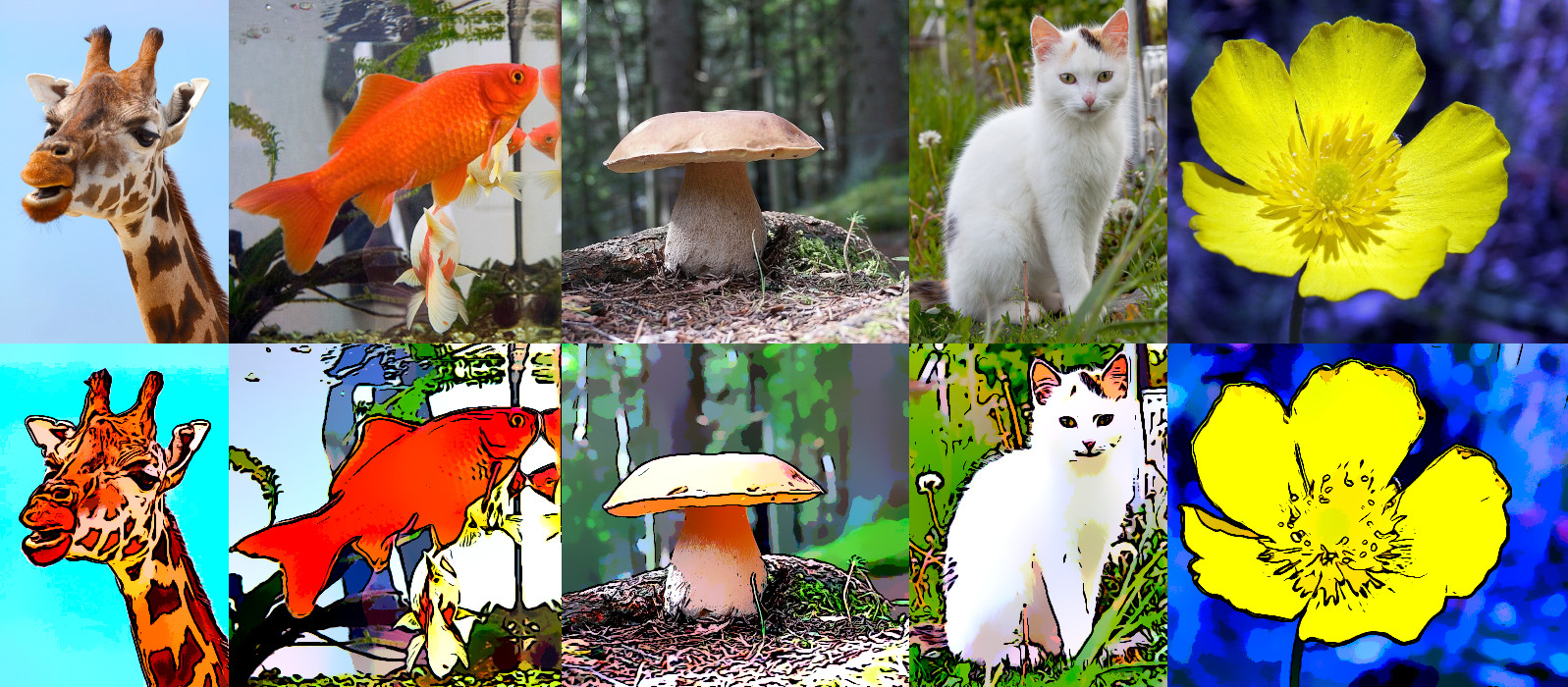 Ces images d’exemples sont faites avec les paramètres par défaut. Vous trouverez [d’autres exemples](http://gimpchat.com/viewtopic.php?f=11&t=19335) sur Gimpchat.com. Il y a aussi une [vidéo sur YouTube](https://www.youtube.com/watch?v=v9awRDuzDrk).
[G'MIC](https://gmic.eu) est un logiciel (greffon ou _plugin_) open-source de traitement d’image numérique. Il possède plus de 500 filtres variés, répartis en une vingtaine de catégories. Tous les filtres sont appliqués avec les données _pixels_ en _float32_ ce qui évite généralement les désagréments dus à la perte de précision.
----
[G’MIC 3.2.5 : 15 ans de développement pour du traitement d’images libre et reproductible](https://linuxfr.org/news/g-mic-3-2-5-15-ans-de-developpement-pour-du-traitement-d-images-libre-et-reproductible)
----
Installation de G'MIC
=====================
Pour commencer, il vous faut [G'MIC](https://gmic.eu). Il se trouve inclus dans [Krita](https://krita.org). Pour [GIMP](https://www.gimp.org/), vous devez l’installer. Il est possible de l’inclure aussi dans Photoshop ou paint.net. Vous trouverez, sur le net, beaucoup de tutoriels pour vous aider à l’installer.
Après avoir ouvert votre photo dans votre logiciel de dessin (Krita, GIMP ou même Photoshop ou paint.net), lancez le plugin G'MIC. Dans Krita et GIMP, il se trouve dans le menu "Filtre" (Je ne sais pas pour Photoshop et paint.net).
Tapez « Comic » dans la case de recherche. Vous y êtes. Si vous ne voyez pas le filtre, essayez de faire ` ctrl-R ` dans la fenêtre de G'MIC (cela charge les derniers filtres G'MIC).
Les paramètres
==============
Si on est pressé, on peut déjà obtenir un bon résultat en se contentant d'appuyer sur OK sans régler aucun paramètre (= mode rapide/auto). L'explication des paramètres ne sert donc que si on veut améliorer le résultat.
Vous pouvez parfois vous contenter des paramètres par défaut, mais je vais vous expliquer ici la signification des différents paramètres. Les paramètres sont en anglais.
**Simplification**
-----------------------------
Ce paramètre permet d’avoir un résultat avec moins de détails, plus schématique.
- **None** : *Aucune*.
- **Light** : *Légère*. Il s’agit de la simplification la plus légère.
- **Light Antialias** : *[Anticrénelage](https://fr.wikipedia.org/wiki/Anticr%C3%A9nelage) léger*. Si vous voulez adoucir un peu les traits de la photo *avant* de la transformer en BD. *Remarque* : pour adoucir les traits finaux, il existe un autre réglage.
i- **Strong Antialias** : *Anticrénelage fort*. Idem, mais attention, l’image peut être assez déformée (les traits sont étirés). Mais cela peut quand même donner un résultat intéressant. Ça me donne l’impression que les directions sont très marquées.
- **Median** : il s’agit d’une simplification moins forte que « *Strong antialias* ». Les traits ne sont pas étirés. On perd quelques détails.
- **Iuwt** : quand vous avez des répétitions serrées (je n’arrive pas à le dire mieux) par exemple de l’herbe, une surface granuleuse où tous les grains sont très contrastés, ce choix permet d’en faire une surface uniforme.
- **Thin Brush** : idem que « Iuwt », plus ou moins fort que lui selon la photo.
- **Mean Curvature** : c’est une simplification très forte, mais contrairement à « *Strong Antialias* », les traits ne sont pas étirés. Ça me donne l’impression que les directions sont toutes équivalentes et que c’est moins anguleux.
Ce paramètre permet de faire une simplification rapide. Si vous voulez un meilleur résultat, il peut être intéressant de pré-traiter l’image manuellement.
**For Edges** : *Pour les traits*
-----------------------
### **Flattening for Edge (bilateral)** : *Aplatissement pour les traits*
Il s’agit d’un aplatissement de l’image avant la détection des traits. Cet aplatissement consiste en un [filtre « bilatéral »](https://en.wikipedia.org/wiki/Bilateral_filter) qui fabrique des zones de couleurs presque uniforme.
Si ce paramètre est trop petit, vous risquez d’avoir trop de petits traits parasites.
S’il est trop grand, vous risquez d’avoir des traits délimitant des nuances de couleur.
### **Edge Method** : *Méthode de détection des traits*
- **Diff. of Gauss.** : *Différence entre deux flous gaussiens*. À mon avis, c’est ce choix qui donne le meilleur résultat.
- **Diff. of BoxBlur** : *Différence entre deux [box blur](https://en.wikipedia.org/wiki/Box_blur)*. Cette méthode fabrique des traits très fins.
- **Diff. of Median** : *Différence entre deux [flous médians](https://fr.wikipedia.org/wiki/Filtre_m%C3%A9dian)*. Cette méthode donne des traits un peu étrange (je trouve).
### **Edge Desaturation Method** : *Méthode de désaturation pour les traits*
- **Lightness** : *Luminosité*. Les traits tiendront compte plus fortement de certaines différences de couleur.
- **MaxRGB** : *Maximum des canaux rouge, vert, bleu*. Les traits tiendront compte plus fortement des différences de couleur. À mon avis, c’est généralement le meilleur choix.
- **MinRGB** : *Minimum des canaux rouge, vert, bleu*. Les traits tiendront compte plus fortement des différences de luminosité.
### **Line Thickness** : *Épaisseur de trait*
L’épaisseur n’est pas proportionnelle à la taille de l’image. Si l’image est très grande, les traits seront proportionnellement très fins. Généralement, je réduis d’abord l’image à une taille d’au plus 600px environ (largeur ou hauteur).
### **Line Strength** : *Dose de traits*
Voulez-vous plus ou moins de traits sur votre résultat ?
### **Line Antialias** : *Anticrénelage des traits*
Pour éviter le crénelage des traits, mettez ce paramètre à au moins 15. Notez que, au-delà de 15, je ne vois pas d’amélioration sensible : utilisez alors le paramètre « Final Antialias ».
**Add Colors** : *Ajouter des couleurs*
---------------------------------
Si ce paramètre est décoché, le résultat ne contient que les traits. Ça peut être utile si vous voulez colorier vous-même.
Dans ce cas, tous les autres paramètres de cette section sont sans effet.
**For colors** : *Pour les couleurs*
------------------------------------
### **Saturation Increase** : *Augmentation de saturation*
Beaucoup de bandes dessinées ont des couleurs très saturées. Ce paramètre permet de s’en approcher.
### **Luminosity Increase** : *Augmentation de luminosité*
Il est généralement utile d’augmenter la luminosité car des traits noirs sont ajoutés et cela assombrit l’ensemble de l’image. Notez que l’augmentation de luminosité n’agit pas sur les traits noirs qui restent bien noirs !
### **Final Flattening (bilateral)** : *Aplatissement final*
Les bandes dessinées ont souvent des zones de couleurs uniformes. Ce paramètre applique un filtre bilatéral sur le résultat final. C’est lui qui fabrique le mieux des zones de couleurs presque uniformes. On voudra en général mettre une grande valeur pour ce paramètre.
### **Color Effect** : *Effet de couleur*
- **None** : *Aucun effet*

- **Deep Black** : *Noir profond*. Les tons presque noirs deviennent tout à fait noirs. Cela donne un plus grand contraste à l’image.

- **Local Contrast Enhancement** : *Amélioration du contraste local*. Cela permet d’avoir une image moins terne.

- **Colorful** : *Uniquement de la couleur*. C’est un gros effet : tous les tons un peu grisâtres deviennent colorés (sauf les gris purs)

### **Flat Color Effect** : *Effet de couleur avec aplatissement*
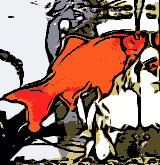
Ce paramètre effectue un genre de postérisation
- **Rainbow** : *Arc-en-ciel*. Tous les tons sont transformés en blanc, noir, magenta ou une des couleurs de l'arc-en-ciel.
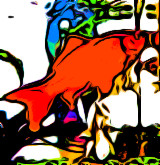
- **Hard Rainbow** : *Arc-en-ciel par palier*. Tous les tons sont transformés en blanc, noir, magenta, rouge, jaune, vert, bleu, cyan.
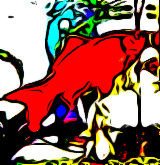
- **Posterize Softly** : *Postériser avec douceur*. Cela permet de réduire le nombre de couleurs (à 32) et de lisser un peu les traits de l’image.
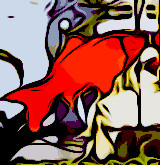
- **Super Flat** : *Super plat*. Cela permet de réduire le nombre de couleurs (à 8) et de corriger la luminosité.
### **Color to Black or White** : *Couleur vers noir/blanc*
Pour ces effets, le filtre « Lineart » donne souvent un meilleur résultat.
- **No**. L’image reste en couleur.
- **Soft Threshold** : *Seuil approximatif*. Seulement les traits noirs avec un peu de gris.
- **Threshold with Soft Antialias** : *Seuil avec antialias fort*. Noir et blanc avec trait très adouci.
- **Lines and Black** : *Trait et aplats noirs*. Uniquement les traits en noir et des aplats noirs pour les zones très sombres, pas de gris, pas d’antialias.
**Relief Effect** : *Effet de relief*
----------------------------------------
- **None** : *Aucun effet*.
- **Groove** : *Rainure*. Les traits semblent creusés dans l’image.
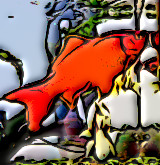
- **Bump** : *Gonflage*. Les zones délimitées par les traits et par les parties noires semblent gonflées. Je trouve que ça ressemble à des jouets plastiques.
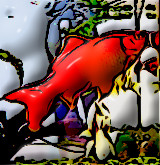
**Special Effect** : *Effets spéciaux*
----------------------------------------
- **None** : *Aucun effet*
- **Dream** : *Comme dans un rêve*.
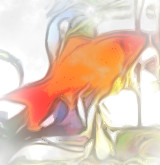
- **Past** : *Comme une vieille image*.
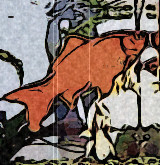
- **Sketch of Future** : *Esquisse du futur*. C’est comme l’idée qu’on peut se faire du futur : on n’en voit que les très grandes lignes.
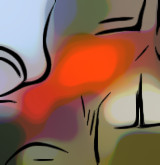
**Final Antialias** : *Anticrénelage final*
----------------------------------------
Parfois, l’image finale présente certains traits en escalier. Pour résoudre cela, essayez d’abord « Simple » et si ce n’est pas suffisant « Double ».