Os tutoriais e templates aqui apresentados são voltados para os Modelos de layout (lançados em 2006). A eficácia das dicas aqui apresentadas não foram testadas nos novos modelos de templates do Blogger (2010).
Mostrando postagens com marcador Sidebar. Mostrar todas as postagens
Mostrando postagens com marcador Sidebar. Mostrar todas as postagens
Colocar imagem nos títulos da sidebar - Novos Modelos
Este tutorial se aplica aos novos modelos de templates (Designer de Modelo).
Colocar uma imagem junto aos títulos dos widgets da sidebar nos novos modelos do Blogger é bastante simples e isso pode ser feito através do painel Designer de Modelo.
1- Clique no link Design e depois em Designer de Modelo;
2- Já no painel escuro que se abre, clique em Avançado (última opção do menu à esquerda);
3- Clique em 'Adicionar CSS' (também última opção da lista);
4- Na caixa em branco que se abre, acrescente o seguinte código:
.sidebar .widget h2{background: url(aqui a url da imagem) no-repeat center right; padding: 10px 0px;}
center right determina que a imagem apareça à direita do título na sidebar, como na imagem abaixo (estrela):

Imagem da estrela à direita do título 'Lista 01'
Note que ao inserir o código CSS a visualização do resultado é imediata. Para salvar, basta clicar em Aplicar ao Blog
Você pode salvar sua imagem no próprio Blogger (Picasa) seguindo estes passos:
1- Clique em Nova Postagem e hospede a imagem já salva em seu computador, dentro da área do post;

2- Clique em Editar HTML, copie a url da imagem e transfira para o código acima (no lugar de 'aqui a url da imagem');

3- salve o post como Rascunho. Você poderá também excluir esta postagem posteriormente (sem clicar na opção de excluir a imagem).
Neste exemplo, além de acrescentar a imagem, coloquei uma borda dupla abaixo do título:

E o código acrescentado foi:
.sidebar .widget h2{background: url(http://4.bp.blogspot.com/-BMkR1jw_tVo/TbVcNgzWq1I/AAAAAAAATRw/__D2bm8Vf8w/s1600/star.png) no-repeat 99% 0%; padding: 8px 0px 2px;border-bottom: 3px double #fff; margin: 3px 0px; }Se você quiser acrescentar imagens diferentes para cada widget, é preciso primeiro saber o nome que cada um recebe. Para isso, clique em Editar HTML e procure no código do template
trechos semelhantes a:
<b:widget id='CustomSearch1' locked='false' title='Pesquisar' type='CustomSearch'/>

o modelo será sempre assim, iniciando por <b:widget id= e o que vier logo depois, entre aspas, é a id do elemento que foi acrescentado na sidebar; neste caso, CustomSearch1, que é o widget de Pesquisa. Agora que já sei a id correta, volto para Designer de Modelo e em Avançado -> Adicionar CSS, coloco o seguinte código:
#CustomSearch1 h2{background: url(url da imagem) no-repeat 99% 0%;padding: 18px 0px 5px;}
Resultado:

Uma imagem para cada widget
Note que no primeiro caso que expliquei lá no começo do tutorial, determinamos estilo para todos os títulos da sidebar, com .sidebar .widget h2 e neste último caso estamos especificando um widget em particular.O que foi determinado no primeiro caso prevalecerá sobre todos os outros e por isso a borda branca aparece abaixo do título. Caso não queira que a borda apareça em um determinado widget, basta acrescentar border:none;
Estilo para os titulos da sidebar
Antes de tudo, preciso avisar que este tutorial serve para os modelos de layout (não testei os novos modelos) e foi usado um template Mínima.
A classe a que pertencem os títulos da sidebar é h2 e no template Mínima existe um trecho do código para h2, que engloba os títulos da sidebar e a data dos posts:
/* Headings
----------------------------------------------- */
h2 {
margin:1.5em 0 .75em;
font:$headerfont;
line-height: 1.4em;
text-transform:uppercase;
letter-spacing:.2em;
color:$sidebarcolor;}
Mas você pode dar outros estilos para os títulos da sidebar, inclusive usando imagens e cores diferentes para cada um, bastando acrescentar um pouquinho mais de css.
Primeiro, localize no código CSS, o trecho:
/* Sidebar Content
----------------------------------------------- */
.sidebar {
color: $sidebartextcolor;
line-height: 1.5em;}
Logo depois, acrescente:
.sidebar h2{ }
é entre as chaves que você irá acrescentar o estilo que pretende dar aos títulos da sidebar. Por exemplo:
.sidebar h2{
font-size: 22px;
color: red;}
resultado:
Você pode acrescentar aqui estilos para a fonte e cores do plano de fundo (ou até mesmo uma imagem para o background). Pode, por exemplo, determinar que a primeira letra de cada titulo seja diferente do restante:
.sidebar h2{
font-size: 17px;
color: #777e95;
font-family: Tahoma;}
.sidebar h2:first-letter {
font-family:Tangerine;
color:#8262ae;
font-size:38px;
font-weight: bold}
resultado:
Posso criar e acrescentar uma imagem de fundo (aqui criei uma imagem 320 x 50):
.sidebar h2{
width: 320px;
height: 50px;
font-size: 17px;
color: #777e95;
font-family: Tahoma;
background: url(http://3.bp.blogspot.com/_YGpl3rQPSzI/TPPq5PUdiBI/AAAAAAAAQ-I/hrx4kFtnQG4/s1600/side.png) no-repeat;
}
resultado:
Note como os títulos não ficaram centrados (estão muito 'para cima'). Então, não basta colocar a medida da imagem, é preciso usar um pouco de padding:
.sidebar h2{
width: 320px;
height: 35px;
font-size: 17px;
color: #777e95;
font-family: Tahoma;
background: url(http://3.bp.blogspot.com/_YGpl3rQPSzI/TPPq5PUdiBI/AAAAAAAAQ-I/hrx4kFtnQG4/s1600/side.png) no-repeat;
padding-top: 15px;}
resultado:
Mas o titulo ainda está 'grudado' no limite à esquerda da imagem. Preciso usar padding aqui? Não. Basta acrescentar text-indent:
.sidebar h2{
width: 320px;
height: 35px;
font-size: 17px;
color: #777e95;
font-family: Tahoma;
background: url(http://3.bp.blogspot.com/_YGpl3rQPSzI/TPPq5PUdiBI/AAAAAAAAQ-I/hrx4kFtnQG4/s1600/side.png) no-repeat;
padding-top: 15px;
text-indent: 10px;}
resultado:
Agora eu quero usar um ícone diferente para cada título da sidebar. Como expliquei aqui, procure o id de cada widget que acrescentou na sidebar. No meu caso, são:
Anote as ID's e acrescente lá no CSS:
#CustomSearch1 h2{
background: #ccc url(https://blogger.googleusercontent.com/img/b/R29vZ2xl/AVvXsEjDzRDtTMV6aQKg0Xwgz4j3sTfES7qHWfnHbc2yHnQiy0VJyWTU6njLv-Rt5rZeNmEQ9Lc8135TmHzg8g1C8cBahZZknegB0xx-v5dHJum-lX1Am6NxwUS-It9F25UflQMrcX1OUfRP-o57/s1600/Find+Search_32.png) no-repeat 280px 10px;
-moz-border-radius: 5px;
border-radius: 5px;}
Veja que já não vale mais o background que coloquei em .sidebar h2. O que fiz aqui foi colocar uma cor de fundo e o ícone posicionado, 10px de distância do topo do espaço ocupado pelo título e 280px de distância da esquerda, além de uma borda arredondada de 5px (código em vermelho):
Faça o mesmo para cada widget da sidebar e em cada um coloque uma imagem e cor diferente:
#CustomSearch1 h2{
background: #DAF2FE url(https://blogger.googleusercontent.com/img/b/R29vZ2xl/AVvXsEjDzRDtTMV6aQKg0Xwgz4j3sTfES7qHWfnHbc2yHnQiy0VJyWTU6njLv-Rt5rZeNmEQ9Lc8135TmHzg8g1C8cBahZZknegB0xx-v5dHJum-lX1Am6NxwUS-It9F25UflQMrcX1OUfRP-o57/s1600/Find+Search_32.png) no-repeat 280px 10px;
-moz-border-radius: 5px;
border-radius: 5px; }
#Profile1 h2{
background: #E3FDB3 url(https://blogger.googleusercontent.com/img/b/R29vZ2xl/AVvXsEh2QUpRN_0sFIQBJbk9kXYnQ7o4GLPqQxXVxzdtUEYv7LO4itPkPohq0wAVCU7Dpsj5h8cvPxm6TmD6aDHpBRrhsUZBtJZAZitiyfcoJLOybFcrVnJJaQ2DnVIcMAjf5Gf78yZDYLGa_Ufo/s1600/Buddy+Chat_32.png) no-repeat 280px 10px;
-moz-border-radius: 5px;
border-radius: 5px;}
#Label1 h2{background: #FCF1B4 url(https://blogger.googleusercontent.com/img/b/R29vZ2xl/AVvXsEht9gtHhQFzNqcnx-ijzlxRSTCWAapn9Vng-vd83UKY9_RpXzYVp7_unNuNhHULyjOjWnu-hofLj7LW5NZkHn-FHDRGsQrsdQfkOl-_mVNm9mM2u___usR7boITRwCYT58qXJ7xAVSb7ZNx/s1600/Tag_32.png) no-repeat 280px 10px;
-moz-border-radius: 5px;
border-radius: 5px;}
resultado:
Invertendo a posição do ícone:
#CustomSearch1 h2{
background: #DAF2FE url(https://blogger.googleusercontent.com/img/b/R29vZ2xl/AVvXsEjDzRDtTMV6aQKg0Xwgz4j3sTfES7qHWfnHbc2yHnQiy0VJyWTU6njLv-Rt5rZeNmEQ9Lc8135TmHzg8g1C8cBahZZknegB0xx-v5dHJum-lX1Am6NxwUS-It9F25UflQMrcX1OUfRP-o57/s1600/Find+Search_32.png) no-repeat 4px 10px;
text-indent: 36px;
-moz-border-radius: 5px;
border-radius: 5px; }
Para completar, veja este tutorial no blog Vagabundia, que ensina como usar span para dar estilos diferentes para um mesmo título.
Leia Mais
A classe a que pertencem os títulos da sidebar é h2 e no template Mínima existe um trecho do código para h2, que engloba os títulos da sidebar e a data dos posts:
/* Headings
----------------------------------------------- */
h2 {
margin:1.5em 0 .75em;
font:$headerfont;
line-height: 1.4em;
text-transform:uppercase;
letter-spacing:.2em;
color:$sidebarcolor;}
Mas você pode dar outros estilos para os títulos da sidebar, inclusive usando imagens e cores diferentes para cada um, bastando acrescentar um pouquinho mais de css.
Sidebar sem estilo:

Primeiro, localize no código CSS, o trecho:
/* Sidebar Content
----------------------------------------------- */
.sidebar {
color: $sidebartextcolor;
line-height: 1.5em;}
Logo depois, acrescente:
.sidebar h2{ }
é entre as chaves que você irá acrescentar o estilo que pretende dar aos títulos da sidebar. Por exemplo:
.sidebar h2{
font-size: 22px;
color: red;}
resultado:

Você pode acrescentar aqui estilos para a fonte e cores do plano de fundo (ou até mesmo uma imagem para o background). Pode, por exemplo, determinar que a primeira letra de cada titulo seja diferente do restante:
.sidebar h2{
font-size: 17px;
color: #777e95;
font-family: Tahoma;}
.sidebar h2:first-letter {
font-family:Tangerine;
color:#8262ae;
font-size:38px;
font-weight: bold}
resultado:

Posso criar e acrescentar uma imagem de fundo (aqui criei uma imagem 320 x 50):
.sidebar h2{
width: 320px;
height: 50px;
font-size: 17px;
color: #777e95;
font-family: Tahoma;
background: url(http://3.bp.blogspot.com/_YGpl3rQPSzI/TPPq5PUdiBI/AAAAAAAAQ-I/hrx4kFtnQG4/s1600/side.png) no-repeat;
}
resultado:

Note como os títulos não ficaram centrados (estão muito 'para cima'). Então, não basta colocar a medida da imagem, é preciso usar um pouco de padding:
.sidebar h2{
width: 320px;
height: 35px;
font-size: 17px;
color: #777e95;
font-family: Tahoma;
background: url(http://3.bp.blogspot.com/_YGpl3rQPSzI/TPPq5PUdiBI/AAAAAAAAQ-I/hrx4kFtnQG4/s1600/side.png) no-repeat;
padding-top: 15px;}
resultado:

Veja que eu subtrai de height o valor que coloquei em padding-top.
Mas o titulo ainda está 'grudado' no limite à esquerda da imagem. Preciso usar padding aqui? Não. Basta acrescentar text-indent:
.sidebar h2{
width: 320px;
height: 35px;
font-size: 17px;
color: #777e95;
font-family: Tahoma;
background: url(http://3.bp.blogspot.com/_YGpl3rQPSzI/TPPq5PUdiBI/AAAAAAAAQ-I/hrx4kFtnQG4/s1600/side.png) no-repeat;
padding-top: 15px;
text-indent: 10px;}
resultado:

Agora eu quero usar um ícone diferente para cada título da sidebar. Como expliquei aqui, procure o id de cada widget que acrescentou na sidebar. No meu caso, são:

Anote as ID's e acrescente lá no CSS:
#CustomSearch1 h2{
background: #ccc url(https://blogger.googleusercontent.com/img/b/R29vZ2xl/AVvXsEjDzRDtTMV6aQKg0Xwgz4j3sTfES7qHWfnHbc2yHnQiy0VJyWTU6njLv-Rt5rZeNmEQ9Lc8135TmHzg8g1C8cBahZZknegB0xx-v5dHJum-lX1Am6NxwUS-It9F25UflQMrcX1OUfRP-o57/s1600/Find+Search_32.png) no-repeat 280px 10px;
-moz-border-radius: 5px;
border-radius: 5px;}
Veja que já não vale mais o background que coloquei em .sidebar h2. O que fiz aqui foi colocar uma cor de fundo e o ícone posicionado, 10px de distância do topo do espaço ocupado pelo título e 280px de distância da esquerda, além de uma borda arredondada de 5px (código em vermelho):

Faça o mesmo para cada widget da sidebar e em cada um coloque uma imagem e cor diferente:
#CustomSearch1 h2{
background: #DAF2FE url(https://blogger.googleusercontent.com/img/b/R29vZ2xl/AVvXsEjDzRDtTMV6aQKg0Xwgz4j3sTfES7qHWfnHbc2yHnQiy0VJyWTU6njLv-Rt5rZeNmEQ9Lc8135TmHzg8g1C8cBahZZknegB0xx-v5dHJum-lX1Am6NxwUS-It9F25UflQMrcX1OUfRP-o57/s1600/Find+Search_32.png) no-repeat 280px 10px;
-moz-border-radius: 5px;
border-radius: 5px; }
#Profile1 h2{
background: #E3FDB3 url(https://blogger.googleusercontent.com/img/b/R29vZ2xl/AVvXsEh2QUpRN_0sFIQBJbk9kXYnQ7o4GLPqQxXVxzdtUEYv7LO4itPkPohq0wAVCU7Dpsj5h8cvPxm6TmD6aDHpBRrhsUZBtJZAZitiyfcoJLOybFcrVnJJaQ2DnVIcMAjf5Gf78yZDYLGa_Ufo/s1600/Buddy+Chat_32.png) no-repeat 280px 10px;
-moz-border-radius: 5px;
border-radius: 5px;}
#Label1 h2{background: #FCF1B4 url(https://blogger.googleusercontent.com/img/b/R29vZ2xl/AVvXsEht9gtHhQFzNqcnx-ijzlxRSTCWAapn9Vng-vd83UKY9_RpXzYVp7_unNuNhHULyjOjWnu-hofLj7LW5NZkHn-FHDRGsQrsdQfkOl-_mVNm9mM2u___usR7boITRwCYT58qXJ7xAVSb7ZNx/s1600/Tag_32.png) no-repeat 280px 10px;
-moz-border-radius: 5px;
border-radius: 5px;}
resultado:
Invertendo a posição do ícone:

#CustomSearch1 h2{
background: #DAF2FE url(https://blogger.googleusercontent.com/img/b/R29vZ2xl/AVvXsEjDzRDtTMV6aQKg0Xwgz4j3sTfES7qHWfnHbc2yHnQiy0VJyWTU6njLv-Rt5rZeNmEQ9Lc8135TmHzg8g1C8cBahZZknegB0xx-v5dHJum-lX1Am6NxwUS-It9F25UflQMrcX1OUfRP-o57/s1600/Find+Search_32.png) no-repeat 4px 10px;
text-indent: 36px;
-moz-border-radius: 5px;
border-radius: 5px; }
Para completar, veja este tutorial no blog Vagabundia, que ensina como usar span para dar estilos diferentes para um mesmo título.

Como ocultar a sidebar na home do blogger
Não é de hoje (não mesmo) que tento encontrar uma maneira de esconder a sidebar da home no Blogger. Minhas tentativas se iniciaram meses atrás, buscando por tutoriais, scripts e macetes. A única coisa que encontrei sobre o assunto era como esconder determinados widgets da home (ou de qualquer outra página), como explicam os tutoriais dos seguintes blogs (dentre muitos outros):
Templates e Acessórios
IceBreaker
UsuarioCompulsivo
MundoBlogger
Bloggersphera
Mas não era isso que eu queria. O que eu queria era que toda a sidebar ficasse oculta apenas na home, aparecendo nas páginas internas normalmente, ao lado da postagem. Deixei de converter muitos temas do wordpress para o blogger por não encontrar maneira de fazer isso. Hoje, enfim, descobri como.
Para que vocês entendam a dificuldade, se eu optava em colocar toda a sidebar dentro de uma condicional que determinasse que ela não deveria aparecer na home, ela realmente não aparecia, porém, também não aparecia na página 'Elementos de Página' e ai não havia como incluir, excluir, movimentar widgets. Não me adiantava nada lançar um template que impedisse os usuários de colocarem widgets na sidebar.
Hoje, conversando no twitter sobre o assunto, a Iara (@iarana) me apontou um template que tem esta caracteristica: a sidebar aparece apenas nas páginas internas. Instalei o template e constatei que o problema também se apresentava: a sidebar havia sumido da página 'Elementos de Página', inutilizando, de certa forma, a coluna.
Bom, resumindo a novela, continuei insistindo no assunto hoje, por que estou trabalhando para converter este template do Wordpress para o Blogger (note que toda a home é ocupada por resumos de postagens e quando se clica em Style no menu, tendo acesso ao post completo, a sidebar aparece.), e finamente encontrei uma solução bastante simples:
Como retirar a sidebar da home do blog
Primeiro é preciso usar uma condicional. Após a tag ]]></b:skin> coloque o seguinte trecho:
Traduzindo em miúdos, determinei que a sidebar não apareça (display:none) se a condição for a página principal do blog (homepage).
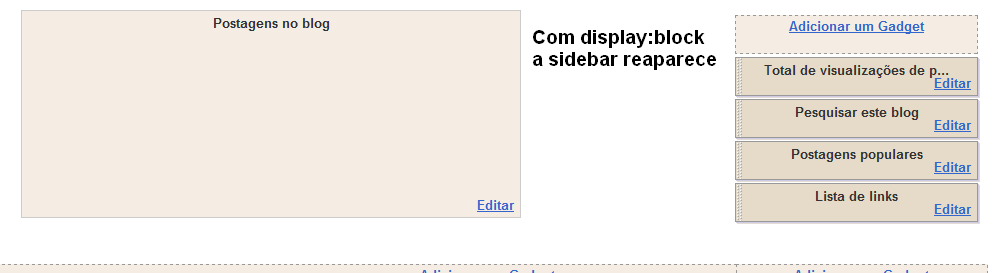
Visualize e note que a sidebar realmente desaparece da home do blogger. Agora vá a página 'Elementos de Página' e veja que a sidebar não aparece ali.
Volte ao código do seu template e antes de body{ (logo no começo dos códigos CSS) acrescente o trecho:
body#layout #sidebar-wrapper{display:block;margin:0px;float:right;}
Salve e torne a visitar a página 'Elementos de Página'. Veja que a sidebar reapareceu e ainda assim, não aparece na home do blogger, apenas nas páginas internas.
body#layout é o código para modificar a estrutura da página 'elementos de página', como já publiquei aqui.
Testei no Firefox, Chrome e IE8.
Meus agradecimentos aos meus amigos do Twitter que tentaram hoje me ajudar :)
Leia Mais
Templates e Acessórios
IceBreaker
UsuarioCompulsivo
MundoBlogger
Bloggersphera
Mas não era isso que eu queria. O que eu queria era que toda a sidebar ficasse oculta apenas na home, aparecendo nas páginas internas normalmente, ao lado da postagem. Deixei de converter muitos temas do wordpress para o blogger por não encontrar maneira de fazer isso. Hoje, enfim, descobri como.
Para que vocês entendam a dificuldade, se eu optava em colocar toda a sidebar dentro de uma condicional que determinasse que ela não deveria aparecer na home, ela realmente não aparecia, porém, também não aparecia na página 'Elementos de Página' e ai não havia como incluir, excluir, movimentar widgets. Não me adiantava nada lançar um template que impedisse os usuários de colocarem widgets na sidebar.

Hoje, conversando no twitter sobre o assunto, a Iara (@iarana) me apontou um template que tem esta caracteristica: a sidebar aparece apenas nas páginas internas. Instalei o template e constatei que o problema também se apresentava: a sidebar havia sumido da página 'Elementos de Página', inutilizando, de certa forma, a coluna.
Bom, resumindo a novela, continuei insistindo no assunto hoje, por que estou trabalhando para converter este template do Wordpress para o Blogger (note que toda a home é ocupada por resumos de postagens e quando se clica em Style no menu, tendo acesso ao post completo, a sidebar aparece.), e finamente encontrei uma solução bastante simples:
Como retirar a sidebar da home do blog
Primeiro é preciso usar uma condicional. Após a tag ]]></b:skin> coloque o seguinte trecho:
<b:if cond='data:blog.homepageUrl == data:blog.url'>
<style>
#sidebar-wrapper{display:none}
</style>
</b:if>
Traduzindo em miúdos, determinei que a sidebar não apareça (display:none) se a condição for a página principal do blog (homepage).
Visualize e note que a sidebar realmente desaparece da home do blogger. Agora vá a página 'Elementos de Página' e veja que a sidebar não aparece ali.
Volte ao código do seu template e antes de body{ (logo no começo dos códigos CSS) acrescente o trecho:
body#layout #sidebar-wrapper{display:block;margin:0px;float:right;}
Salve e torne a visitar a página 'Elementos de Página'. Veja que a sidebar reapareceu e ainda assim, não aparece na home do blogger, apenas nas páginas internas.
body#layout é o código para modificar a estrutura da página 'elementos de página', como já publiquei aqui.
Testei no Firefox, Chrome e IE8.
Meus agradecimentos aos meus amigos do Twitter que tentaram hoje me ajudar :)
Efeito hover no cabeçalho, post e sidebar

Mamanunes perguntava no Twitter dia desses, como dar um efeito hover no cabeçalho da página, utilizando imagens. Para que você possa compreender logo de cara do que trata este tutorial, acesse este link do meu blog de testes e passe o cursor do mouse sobre o cabeçalho, post e títulos da sidebar. Mas adianto que se você insiste em usar o IE6, não verá nada acontecer, isto por que o IE6 suporta a pseudo-class :hover apenas para links, o que não é o caso deste tutorial.
Aliás, li por aí que o IE6 não suporta a Internet e achei a definição excelente. Eu realmente não entendo por que uma pessoa insiste em usar um navegador tão ultrapassado. O navegador é apenas uma ferramenta e quando uma ferramenta se torna antiquada tratamos de substituí-la. Não é por que o IE6 veio instalado em seu computador que você é obrigado a usar. Procure fazer o download de qualquer outro navegador: Internet Explore 7, Internet Explore 8, Firefox, Opera, Chrome...o que for. Eu já não me preocupo em fazer nada parecer bem no IE6 e me parece um contra-senso gritar 'Morte ao IE6' e continuar perdendo horas e horas (e muitas vezes dias) para que este navegador possa interpretar o que naturalmente não compreende. Por que se continuarmos a fazer tudo parecer 'normal' no IE6 como vamos convencer as pessoas a abandoná-lo?Mas, voltando...
Para dar este efeito no cabeçalho, primeiro vou ensinar como colocar uma imagem no topo que atravesse todo o layout, de ponta a ponta, em qualquer resolução. Crie sua imagem (eu usei esta), coloque-a em um post do Blogger (depois salve como rascunho), copie o link da imagem clicando na aba Editar HTML (no editor de postagens) e coloque no seguinte trecho do código, como se apresenta em negrito:
body{
background: #212121 url(aqui o link da sua imagem) repeat-x top left;
margin:0;
color:$textcolor;
font:x-small Georgia Serif;
font-size/* */:/**/small;
font-size: /**/small;
text-align: center;
}
O valor #212121 representa a cor que se estende por toda a página, repeat-x faz com que a imagem se repita indefinidamente na horizontal e situar com top left garante que ela se repetirá a partir do topo à esquerda. Visualize a modificação e salve.
No exemplo que dou em meu blog de testes, eu retirei o cabeçalho para dar lugar a uma imagem onde se lê Título do Blog. Para retirar o cabeçalho, procure por este trecho (não precisa Expandir Modelo de Widget):
<b:widget id='Header1' locked='true' title='Efeito Hover (Cabeçalho)' type='Header'/>
substitua true por false e salve. Feita esta simples modificação você poderá mover o cabeçalho pela página, para a sidebar por exemplo, ou mesmo excluí-lo da página.
Depois de retirar o cabeçalho da página, crie uma imagem que deve aparecer no topo no estado 'normal', hospede como a anterior, copie o link e coloque neste trecho, como se apresenta:

#header-wrapper {
width:660px;
height:170px;
margin:0 auto 10px;
background: url(url da imagem aqui) no-repeat top center;
}
*Observe que a minha imagem para título tem a mesma altura da imagem usada em background e eu estipulei esta altura em height:170px; Para que sua imagem não fique afastada do topo do layout, retire todas as margens e paddings que possam distanciá-las. No caso do template Mínima (que foi usado neste teste), retirei o padding:10px de #Outer-wrapper, coloquei margin: 0px para #header e retirei a navbar.
Agora crie a imagem que deve aparecer no cabeçalho no estado hover (quando passa o cursor sobre ele), hospede, copie o link e acrescente este trecho logo abaixo do anterior:
#header-wrapper:hover{
background: url(url da imagem hover) no-repeat top center;}
perceba que eu posicionei da mesma maneira as duas imagens, no estado normal e hover: no-repeat top center.
É apenas isto. O efeito será interpretado por todos os navegadores, menos o IE6 como já expliquei.
Para dar este efeito no post, fiz o seguinte:
.post {
margin:.5em 0 1.5em;
background: #000a09;
padding:2.0em 0 1.5em;
text-align:justify;
color: #ccc
}
.post:hover{
background: #000a09 url(url da imagem) no-repeat top center;}
Basta acrescentar tudo o que está em negrito. No estado normal eu coloquei uma cor de fundo e no estado hover coloquei a cor mais a imagem que criei (com o fundo de mesma cor) e estipulei que ela não se repita e apareça no topo centralizada.
Para os títulos da sidebar.
No template Mínima não há especificações para o título da sidebar, por isso é preciso primeiro criá-las, desta maneira:
.sidebar h2{
margin: 0px;
padding: 15px 0px 10px;
text-align:center;
width: 260px;
height: 35px;
font-size: 18px;
font-weight:bold;
text-transform:uppercase;
letter-spacing:-1px;
border-bottom:1px dotted $bordercolor;}
Todas as especificações descritas podem e devem ser mudadas ao gosto de cada um, estou apenas mostrando o que usei no meu exemplo. Para o estado hover usei:
.sidebar h2:hover{
background: url(url da imagem) no-repeat top left;color: #000;}
Observe que neste caso em particular eu não estabeleci nenhum background para os títulos no estado normal, aproveitei apenas a cor da página (que coloquei antes do link da imagem usada em body, lembra?). Neste caso a propriedade background aparece apenas no estado hover.
Uma imagem para cada item da sidebar
Vou ensinar colocar uma imagem diferente para cada título da sidebar.
Após instalar na Sidebar as widgets (Elementos de Página, como listas de links, imagens, slide, etc,) vá em Editar HTML, e procure pelo trecho do código html da sidebar, onde estão os widgets que você colocou, como na imagem:
Anote o nome de cada id dos widgets (sublinhado em vermelho) e acrescente no código CSS, acima de ]]></b:skin>:
#id do widget h2{background: url(link da imagem) center left}
por exemplo:
#Image5 h2{background: url(link da imagem) center left;}
para alinhar a imagem à direita, coloque center right. Se desejar usar uma cor e imagem diferente para cada título, basta:
#Image5 h2 {background: #ccc url(link da imagem 1) center left}
#Image4 h2{background: #000 url(link da imagem 2) center left}
Você pode posicionar as imagens de outras maneiras também:
top left, bottom left, top right, bottom right.
Leia Mais

Após instalar na Sidebar as widgets (Elementos de Página, como listas de links, imagens, slide, etc,) vá em Editar HTML, e procure pelo trecho do código html da sidebar, onde estão os widgets que você colocou, como na imagem:

Anote o nome de cada id dos widgets (sublinhado em vermelho) e acrescente no código CSS, acima de ]]></b:skin>:
#id do widget h2{background: url(link da imagem) center left}
por exemplo:
#Image5 h2{background: url(link da imagem) center left;}
para alinhar a imagem à direita, coloque center right. Se desejar usar uma cor e imagem diferente para cada título, basta:
#Image5 h2 {background: #ccc url(link da imagem 1) center left}
#Image4 h2{background: #000 url(link da imagem 2) center left}
Você pode posicionar as imagens de outras maneiras também:
top left, bottom left, top right, bottom right.
Como personalizar a sidebar
Você quer saber tudo sobre como personalizar a sidebar? Então chegou ao lugar certo :-)
Neste post vou detalhar todas as maneiras possíveis (que eu conheço, óbvio) de personalizar a sidebar (ou coluna do perfil, para alguns).
Primeiro quero lembrar que sempre pego o código do template Mínima (do Blogger) como base para ensinar as modificações. Templates que já foram alterados ou que são criações de outros blogs, podem apresentar algumas diferenças, por isso fique atento principalmente aos títulos que geralmente são os mesmos.
Onde encontrar o código da sidebar?
Procure por (ou algo semelhante):
#sidebar-wrapper {
width: 220px;
float: $endSide;
word-wrap: break-word; /* fix for long text breaking sidebar float in IE */
overflow: hidden; /* fix for long non-text content breaking IE sidebar float */
}
Como modificar a largura da coluna?
#sidebar-wrapper {
width: 220px;
float: $endSide;
word-wrap: break-word; /* fix for long text breaking sidebar float in IE */
overflow: hidden; /* fix for long non-text content breaking IE sidebar float */
}
Altere o valor de width (o que está em vermelho no código acima). Quanto maior o valor, mais larga será a coluna. Aqui o valor se apresenta em pixels, mas poderá ser determinado em % também. Vá alterando e visualizando por várias vezes, antes de salvar.
Como acrescentar um fundo colorido na sidebar?
acrescente a seguinte linha:
background-color: #000000;
o valor da cor aqui representada é a que equivale ao preto. A cor pode ser determinada por seu código html (como coloquei) ou por seu nome, por exemplo gray, red, black...O código todo então deverá ficar assim:
#sidebar-wrapper {
width: 220px;
background-color: #000000;
float: $endSide;
word-wrap: break-word; /* fix for long text breaking sidebar float in IE */
overflow: hidden; /* fix for long non-text content breaking IE sidebar float */
}
Como acrescento uma imagem ao fundo da coluna?
Para acrescentar uma imagem que deve se repetir continuamente, coloque:
background: url(endereço da imagem) repeat;
sobre este endereço da imagem, leia aqui (até o final)
para que a imagem se repita somente na horizontal:
background: url(endereço da imagem) repeat-x;
para que a imagem se repita somente na vertical:
background: url(endereço da imagem) repeat-y;
para usar uma imagem que não se repete:
background: url(endereço da imagem) no-repeat;
e ainda, para usar uma imagem que não se repete na vertical e manter o restante do fundo de uma cor determinada (como após uma imagem gradiente) use:
background: #7E7E7E url(http://i26.tinypic.com/2z9lkzk.jpg) repeat-x;
ou seja, criei uma imagem de 20X150 para que se repita horizontalmente (preenchendo a largura real da coluna). Para que haja continuação da cor do final do gradiente, copio o valor desta última cor que se apresenta e coloco antes do endereço da imagem.
Veja como:
e a imagem já colocada na sidebar:
Como personalizar os títulos na Sidebar?
No template Mínima não existe o trecho referente aos títulos da Sidebar, então, se você está usando este template, crie o código, caso contrário, se estiver usando um template cujos títulos deseja modificar, procure por:
.sidebar h2{
margin: 0px;
padding: 8px 5px 3px 15px;
}
Para colocar cor ou imagem no fundo dos títulos, segue as mesmas fórmulas para o background da coluna, descritos acima.
Para centralizar o título use:
text-align: center;
para alinhar à esquerda:
text-align: left;
padding cria um espaço entre as letras e os limites determinados para o título e se apresentam
no sentido horário:
padding:8px 5px 3px 15px;
8px: espaçamento do título para o topo
5px: espaçamento do título para a direita
3px: espaçamento do título para a base
15px: espaçamento do título para à esquerda.
Vá testando os valores e visualizando, até que fique do seu agrado.
Para estabelecer uma fonte diferente no título, leia aqui
Como separar as widgets na Sidebar?
Para separar as widgets da sidebar procure por (se já não estiver separada no seu template):
.sidebar .widget, .main .widget {
border-bottom:1px dotted $bordercolor;
margin:0 0 1.5em;
padding:0 0 1.5em;
}
Separe desta maneira:
.sidebar .widget {
border-bottom:1px dotted $bordercolor;
margin:0 0 1.5em;
padding:0 0 1.5em; }
.main .widget {
border-bottom:1px dotted $bordercolor;
margin:0 0 1.5em;
padding:0 0 1.5em;
}
sendo que o que está em azul refere-se a Sidebar (esqueça o outro trecho por enquanto).
Para que as widgtes fiquem distintamente separadas, como nesta imagem:
deixe o código assim:
.sidebar. widget{
margin: 0px 0px 20px 0px;
padding:20px 5px 20px 15px;
background: #CFC6AF; (aqui coloque o valor da cor escolhida)
border: 2px solid #34201F; (aqui o valor da cor da borda)
}
Óbviamente, para que haja contraste entre o background das widgets e da coluna toda, os valores (cores) escolhidos devem ser diferentes.
Veja que aqui, tanto para margin quanto para padding os valores correspondem aos quatro cantos em sentido horário, como explicado acima
margin: 0px 0px 20px 0px;
margin: topo, direito, base, esquerdo
uma margem de 20px na base garante o afastamento de uma widget da outra.
Edit: à pedidos....
Como colocar uma linha sob os links da Sidebar
Procure por :
.sidebar li{
e acrescente:
border-bottom: 1px dotted $bordercolor;
Para colocar bullets ou ícones antes do link, leia aqui
Se tiverem outras dúvidas, deixem nos comentários que vou acrescentando.
E é isso :-)
Leia Mais
Neste post vou detalhar todas as maneiras possíveis (que eu conheço, óbvio) de personalizar a sidebar (ou coluna do perfil, para alguns).
Primeiro quero lembrar que sempre pego o código do template Mínima (do Blogger) como base para ensinar as modificações. Templates que já foram alterados ou que são criações de outros blogs, podem apresentar algumas diferenças, por isso fique atento principalmente aos títulos que geralmente são os mesmos.
Onde encontrar o código da sidebar?
Procure por (ou algo semelhante):
#sidebar-wrapper {
width: 220px;
float: $endSide;
word-wrap: break-word; /* fix for long text breaking sidebar float in IE */
overflow: hidden; /* fix for long non-text content breaking IE sidebar float */
}
Como modificar a largura da coluna?
#sidebar-wrapper {
width: 220px;
float: $endSide;
word-wrap: break-word; /* fix for long text breaking sidebar float in IE */
overflow: hidden; /* fix for long non-text content breaking IE sidebar float */
}
Altere o valor de width (o que está em vermelho no código acima). Quanto maior o valor, mais larga será a coluna. Aqui o valor se apresenta em pixels, mas poderá ser determinado em % também. Vá alterando e visualizando por várias vezes, antes de salvar.
Como acrescentar um fundo colorido na sidebar?
acrescente a seguinte linha:
background-color: #000000;
o valor da cor aqui representada é a que equivale ao preto. A cor pode ser determinada por seu código html (como coloquei) ou por seu nome, por exemplo gray, red, black...O código todo então deverá ficar assim:
#sidebar-wrapper {
width: 220px;
background-color: #000000;
float: $endSide;
word-wrap: break-word; /* fix for long text breaking sidebar float in IE */
overflow: hidden; /* fix for long non-text content breaking IE sidebar float */
}
Como acrescento uma imagem ao fundo da coluna?
Para acrescentar uma imagem que deve se repetir continuamente, coloque:
background: url(endereço da imagem) repeat;
sobre este endereço da imagem, leia aqui (até o final)
para que a imagem se repita somente na horizontal:
background: url(endereço da imagem) repeat-x;
para que a imagem se repita somente na vertical:
background: url(endereço da imagem) repeat-y;
para usar uma imagem que não se repete:
background: url(endereço da imagem) no-repeat;
e ainda, para usar uma imagem que não se repete na vertical e manter o restante do fundo de uma cor determinada (como após uma imagem gradiente) use:
background: #7E7E7E url(http://i26.tinypic.com/2z9lkzk.jpg) repeat-x;
ou seja, criei uma imagem de 20X150 para que se repita horizontalmente (preenchendo a largura real da coluna). Para que haja continuação da cor do final do gradiente, copio o valor desta última cor que se apresenta e coloco antes do endereço da imagem.
Veja como:

e a imagem já colocada na sidebar:

Como personalizar os títulos na Sidebar?
No template Mínima não existe o trecho referente aos títulos da Sidebar, então, se você está usando este template, crie o código, caso contrário, se estiver usando um template cujos títulos deseja modificar, procure por:
.sidebar h2{
margin: 0px;
padding: 8px 5px 3px 15px;
}
Para colocar cor ou imagem no fundo dos títulos, segue as mesmas fórmulas para o background da coluna, descritos acima.
Para centralizar o título use:
text-align: center;
para alinhar à esquerda:
text-align: left;
padding cria um espaço entre as letras e os limites determinados para o título e se apresentam
no sentido horário:
padding:8px 5px 3px 15px;
8px: espaçamento do título para o topo
5px: espaçamento do título para a direita
3px: espaçamento do título para a base
15px: espaçamento do título para à esquerda.
Vá testando os valores e visualizando, até que fique do seu agrado.
Para estabelecer uma fonte diferente no título, leia aqui
Como separar as widgets na Sidebar?
Para separar as widgets da sidebar procure por (se já não estiver separada no seu template):
.sidebar .widget, .main .widget {
border-bottom:1px dotted $bordercolor;
margin:0 0 1.5em;
padding:0 0 1.5em;
}
Separe desta maneira:
.sidebar .widget {
border-bottom:1px dotted $bordercolor;
margin:0 0 1.5em;
padding:0 0 1.5em; }
.main .widget {
border-bottom:1px dotted $bordercolor;
margin:0 0 1.5em;
padding:0 0 1.5em;
}
sendo que o que está em azul refere-se a Sidebar (esqueça o outro trecho por enquanto).
Para que as widgtes fiquem distintamente separadas, como nesta imagem:

deixe o código assim:
.sidebar. widget{
margin: 0px 0px 20px 0px;
padding:20px 5px 20px 15px;
background: #CFC6AF; (aqui coloque o valor da cor escolhida)
border: 2px solid #34201F; (aqui o valor da cor da borda)
}
Óbviamente, para que haja contraste entre o background das widgets e da coluna toda, os valores (cores) escolhidos devem ser diferentes.
Veja que aqui, tanto para margin quanto para padding os valores correspondem aos quatro cantos em sentido horário, como explicado acima
margin: 0px 0px 20px 0px;
margin: topo, direito, base, esquerdo
uma margem de 20px na base garante o afastamento de uma widget da outra.
Edit: à pedidos....
Como colocar uma linha sob os links da Sidebar
Procure por :
.sidebar li{
e acrescente:
border-bottom: 1px dotted $bordercolor;
Para colocar bullets ou ícones antes do link, leia aqui
Se tiverem outras dúvidas, deixem nos comentários que vou acrescentando.
E é isso :-)
Cor ou imagem nos titulos da sidebar
Para colocar cor ou mesmo uma imagem nos títulos da sidebar, procure este trecho do código do seu template (lembrando sempre que todos os tutoriais são feitos baseados nos códigos do Mínima, do Blogger - sendo assim, é normal que existam diferenças entre o que apresento aqui e seu próprio template)
/* Sidebar Content
----------------------------------------------- */
.sidebar {
color: $sidebartextcolor;
line-height: 1.5em;
}
acrescente abaixo:
.sidebar h2{
color: $sidebartextcolor;
line-height: 1.5em;
background: #000000;
margin: 0px;
padding: 8px 0 0 15px;
text-align: center;
}
Se no seu template já existe este trecho do código, é só colocar background: (valor da cor); e ter certeza de que margin:0px;. Padding afasta o título do topo da coluna - você pode alterar este valor e ir visualizando, até que fique como desejado.
Se você deseja inserir uma imagem, é só colocar:
Leia Mais
/* Sidebar Content
----------------------------------------------- */
.sidebar {
color: $sidebartextcolor;
line-height: 1.5em;
}
acrescente abaixo:
.sidebar h2{
color: $sidebartextcolor;
line-height: 1.5em;
background: #000000;
margin: 0px;
padding: 8px 0 0 15px;
text-align: center;
}
Se no seu template já existe este trecho do código, é só colocar background: (valor da cor); e ter certeza de que margin:0px;. Padding afasta o título do topo da coluna - você pode alterar este valor e ir visualizando, até que fique como desejado.
Se você deseja inserir uma imagem, é só colocar:
- se a imagem tem as mesmas dimensões estabelecidas para .sidebar h2:
background: url(link da imagem) no-repeat;
- se a imagem for menor e você deseja que ela se repita:
- background: url(link da imagem) repeat-x;
Colocando margem nos widgets do blogger
Para que as widgets (Elementos de Página) que você insere no seu blog não fiquem coladas às bordas, procure este trecho do código (baseado no Mínima, em outros templates existem pequenas variações):
.sidebar .widget, .main .widget {
border-bottom:1px dotted $bordercolor;
margin:0 0 1.5em;
padding:0 0 1.5em;
}
separe as widgets da sidebar das widgets de main:
.sidebar .widget {
border-bottom:1px dotted $bordercolor;
margin:0px;
padding: 10px 6px 10px 6px;
}
.main .widget {
border-bottom:1px dotted $bordercolor;
margin:10px;
padding:0px;
}
Após a separação, altere os valores de margin e padding como os que são mostrados em negrito.
Leia Mais
.sidebar .widget, .main .widget {
border-bottom:1px dotted $bordercolor;
margin:0 0 1.5em;
padding:0 0 1.5em;
}
separe as widgets da sidebar das widgets de main:
.sidebar .widget {
border-bottom:1px dotted $bordercolor;
margin:0px;
padding: 10px 6px 10px 6px;
}
.main .widget {
border-bottom:1px dotted $bordercolor;
margin:10px;
padding:0px;
}
Após a separação, altere os valores de margin e padding como os que são mostrados em negrito.
Colocando imagens em listas (marcadores)
Procure este trecho:
.sidebar ul {
list-style:none;
margin:0 0 0;
padding:0 0 0;
}
.sidebar li {
margin:0;
padding:0 0 .25em 15px;
text-indent:-15px;
line-height:1.5em;
}
E acrescente logo abaixo:
.sidebar ul li {
list-style: disc url(link da imagem);
vertical-align: top;
padding: 0;
margin-left: 15px;
}
Neste site, é possível escolher bullets e setas para as listas da sidebar. Hospede a imagem e coloque o link fornecido entre os parênteses. Se não desejar usar imagem, apague o trecho destacado e ficará um círculo sólido. A cor será a mesma do título na Sidebar.
Para que o marcador da lista seja um quadrado, basta colocar:
list-style: square;
Um círculo vazio:
list-style: circle;
Outros sites com bullets e setas:
SuperTráfego
AnimadosGifs
Leia Mais
.sidebar ul {
list-style:none;
margin:0 0 0;
padding:0 0 0;
}
.sidebar li {
margin:0;
padding:0 0 .25em 15px;
text-indent:-15px;
line-height:1.5em;
}
E acrescente logo abaixo:
.sidebar ul li {
list-style: disc url(link da imagem);
vertical-align: top;
padding: 0;
margin-left: 15px;
}
Neste site, é possível escolher bullets e setas para as listas da sidebar. Hospede a imagem e coloque o link fornecido entre os parênteses. Se não desejar usar imagem, apague o trecho destacado e ficará um círculo sólido. A cor será a mesma do título na Sidebar.
Para que o marcador da lista seja um quadrado, basta colocar:
list-style: square;
Um círculo vazio:
list-style: circle;
Outros sites com bullets e setas:
SuperTráfego
AnimadosGifs
Adicionar uma coluna no template
Usando um template Mínima do Blogger como base para este tutorial, entenda que a estrutura das colunas se apresenta desta forma, no CSS:
/* Outer-Wrapper
----------------------------------------------- */
#outer-wrapper {
width: 660px;
margin:0 auto;
padding:10px;
text-align:$startSide;
font: $bodyfont;
}
#main-wrapper {
width: 410px;
float: left;
word-wrap: break-word; /* fix for long text breaking sidebar float in IE */
overflow: hidden; /* fix for long non-text content breaking IE sidebar float */
}
#sidebar-wrapper {
width: 220px;
float: right;
word-wrap: break-word; /* fix for long text breaking sidebar float in IE */
overflow: hidden; /* fix for long non-text content breaking IE sidebar float */
}
Onde Outer-Wrapper é a maior DIV do template e contém todas as outras (header, main, sidebar, footer) Main-wrapper é a coluna do post e sidebar-wrapper é a coluna lateral (perfil).
Para adicionar uma nova coluna oposta a sidebar, é necessário primeiro criar espaço para ela dentro de Outer-wrapper. No template Mínima a largura de Outer-Wrapper (a largura de uma coluna está em width) é de 660px e a soma da largura de main-wrapper (410px) e sidebar-wrapper(220px) dá um total de 630px Veja a imagem abaixo:
Então, para acrescentar uma nova coluna é preciso aumentar o espaço, a largura de Outer-Wrapper.
Para acrescentar uma nova sidebar, copie o código abaixo e acrescente logo após os códigos para sidebar-wrapper:
#newsidebar-wrapper {
margin-left: 0px;
width: 220px;
float: left;
word-wrap: break-word; /* fix for long text breaking sidebar float in IE */
overflow: hidden; /* fix for long non-text content breaking IE sidebar float */
}
Note que sidebar-wrapper tem float:right (flutua à direita) e newsidebar-wrapper tem que ter float:left (flutuação à esquerda).
Lembre-se: a soma da largura do post mais as duas colunas laterais tem que ser menor do que o valor width de Outer-Wrapper. Não esqueça de somar bordas e o espaçamento que talvez você deseje que tenha entre as colunas.
Agora desça a página até encontrar esta parte do código (HTML):
<div id='main-wrapper'>
<b:section class='main' id='main' showaddelement='no'>
</b:section>
</div>
e cole imediatamente ANTES este:
<div id='newsidebar-wrapper'> <b:section class='sidebar' id='newsidebar' preferred='yes'></b:section> </div>
Importante: No HTML os elementos (DIVs) precisam ser dispostos na ordem estabelecida no CSS. Ou seja, se Newsidebar tem float: left; (flutuação à esquerda) deve ser colocado no HTML antes da DIV Main-Wrapper, ficando assim:
<div id='newsidebar-wrapper'>
<b:section class='sidebar' id='newsidebar' preferred='yes'>
</b:section>
</div>
<div id='main-wrapper'>
<b:section class='main' id='main' showaddelement='no'>
</b:section>
</div>
<div id='sidebar-wrapper'>
<b:section class='sidebar' id='sidebar' preferred='yes'>
</b:section>
</div>
Leia também: Como alinhar as colunas e textos do blog
Leia Mais
/* Outer-Wrapper
----------------------------------------------- */
#outer-wrapper {
width: 660px;
margin:0 auto;
padding:10px;
text-align:$startSide;
font: $bodyfont;
}
#main-wrapper {
width: 410px;
float: left;
word-wrap: break-word; /* fix for long text breaking sidebar float in IE */
overflow: hidden; /* fix for long non-text content breaking IE sidebar float */
}
#sidebar-wrapper {
width: 220px;
float: right;
word-wrap: break-word; /* fix for long text breaking sidebar float in IE */
overflow: hidden; /* fix for long non-text content breaking IE sidebar float */
}
Onde Outer-Wrapper é a maior DIV do template e contém todas as outras (header, main, sidebar, footer) Main-wrapper é a coluna do post e sidebar-wrapper é a coluna lateral (perfil).
Para adicionar uma nova coluna oposta a sidebar, é necessário primeiro criar espaço para ela dentro de Outer-wrapper. No template Mínima a largura de Outer-Wrapper (a largura de uma coluna está em width) é de 660px e a soma da largura de main-wrapper (410px) e sidebar-wrapper(220px) dá um total de 630px Veja a imagem abaixo:

Então, para acrescentar uma nova coluna é preciso aumentar o espaço, a largura de Outer-Wrapper.
Para acrescentar uma nova sidebar, copie o código abaixo e acrescente logo após os códigos para sidebar-wrapper:
#newsidebar-wrapper {
margin-left: 0px;
width: 220px;
float: left;
word-wrap: break-word; /* fix for long text breaking sidebar float in IE */
overflow: hidden; /* fix for long non-text content breaking IE sidebar float */
}
Note que sidebar-wrapper tem float:right (flutua à direita) e newsidebar-wrapper tem que ter float:left (flutuação à esquerda).
Lembre-se: a soma da largura do post mais as duas colunas laterais tem que ser menor do que o valor width de Outer-Wrapper. Não esqueça de somar bordas e o espaçamento que talvez você deseje que tenha entre as colunas.
Agora desça a página até encontrar esta parte do código (HTML):
<div id='main-wrapper'>
<b:section class='main' id='main' showaddelement='no'>
</b:section>
</div>
e cole imediatamente ANTES este:
<div id='newsidebar-wrapper'> <b:section class='sidebar' id='newsidebar' preferred='yes'></b:section> </div>
Importante: No HTML os elementos (DIVs) precisam ser dispostos na ordem estabelecida no CSS. Ou seja, se Newsidebar tem float: left; (flutuação à esquerda) deve ser colocado no HTML antes da DIV Main-Wrapper, ficando assim:
<div id='newsidebar-wrapper'>
<b:section class='sidebar' id='newsidebar' preferred='yes'>
</b:section>
</div>
<div id='main-wrapper'>
<b:section class='main' id='main' showaddelement='no'>
</b:section>
</div>
<div id='sidebar-wrapper'>
<b:section class='sidebar' id='sidebar' preferred='yes'>
</b:section>
</div>
Leia também: Como alinhar as colunas e textos do blog
Aumentar largura das colunas
Para aumentar a largura das colunas do template:
Procure no código:
/* Outer-Wrapper
----------------------------------------------- */
#outer-wrapper {
width: 900px;
margin:0 auto;
padding:0px;
text-align:left;
font: $bodyfont;
background-color: #bgcolor;
}
Leia Mais
Procure no código:
/* Outer-Wrapper
----------------------------------------------- */
#outer-wrapper {
width: 900px;
margin:0 auto;
padding:0px;
text-align:left;
font: $bodyfont;
background-color: #bgcolor;
}
#main-wrapper {
margin-left: 5px;
width: 550px;
float: left;
word-wrap: break-word; /* fix for long text breaking sidebar float in IE */
overflow: hidden; /* fix for long non-text content breaking IE sidebar float */
}
#sidebar-wrapper {
margin-right: 0px;
width: 250px;
float: right;
word-wrap: break-word; /* fix for long text breaking sidebar float in IE */
overflow: hidden; /* fix for long non-text content breaking IE sidebar float */
}
Tudo o que está contido em #main-wrapper se refere à coluna do post. Assim, para aumentar ou diminuir a largura desta coluna você deve alterar os valores que estão emWIDTH.
Tudo o que está contido em #sidebar-wrapper se refere a coluna do perfil. Aqui também os valores de WIDTH devem ser alterados. Cuidado para não desconfigurar completamente o template: obedeça a largura que está estipulada em #outer-wrapper , sem ultrapassá-la, pois todos os elementos da página estão contidos em Outer-wrapper.
Atenção!
Muitas vezes, o que vemos em um navegador não é o mesmo que vemos em outro. Às vezes um template parece perfeito no Firefox e está horrivelmente desproporcional no Internet Explore e vice-versa. Toda vez que fizer qualquer alteração em seu template, tente visualizá-lo em mais de um navegador, para ter certeza de que você não é o único a achar o template lindo....
margin-left: 5px;
width: 550px;
float: left;
word-wrap: break-word; /* fix for long text breaking sidebar float in IE */
overflow: hidden; /* fix for long non-text content breaking IE sidebar float */
}
#sidebar-wrapper {
margin-right: 0px;
width: 250px;
float: right;
word-wrap: break-word; /* fix for long text breaking sidebar float in IE */
overflow: hidden; /* fix for long non-text content breaking IE sidebar float */
}
Tudo o que está contido em #main-wrapper se refere à coluna do post. Assim, para aumentar ou diminuir a largura desta coluna você deve alterar os valores que estão emWIDTH.
Tudo o que está contido em #sidebar-wrapper se refere a coluna do perfil. Aqui também os valores de WIDTH devem ser alterados. Cuidado para não desconfigurar completamente o template: obedeça a largura que está estipulada em #outer-wrapper , sem ultrapassá-la, pois todos os elementos da página estão contidos em Outer-wrapper.
Atenção!
Muitas vezes, o que vemos em um navegador não é o mesmo que vemos em outro. Às vezes um template parece perfeito no Firefox e está horrivelmente desproporcional no Internet Explore e vice-versa. Toda vez que fizer qualquer alteração em seu template, tente visualizá-lo em mais de um navegador, para ter certeza de que você não é o único a achar o template lindo....
Alterar a aparência das colunas

Para fazer alterações de bordas e plano de fundo nas colunas do template, procure no código do mesmo:
#main-wrapper {
background-color:;
border: ;
margin-left: 0px;
width: 400px;
float: left;
word-wrap: break-word; /* fix for long text breaking sidebar float in IE */
overflow: hidden; /* fix for long non-text content breaking IE sidebar float */
}
#sidebar-wrapper {
background-color:;
border: ;
margin-right: 0px;
width: 165px;
float: right;
word-wrap: break-word; /* fix for long text breaking sidebar float in IE */
overflow: hidden; /* fix for long non-text content breaking IE sidebar float */
}
Acrescente as linhas em negrito, se já não existirem no seu código
Onde #main-wrapper é a coluna de postagem e#sidebar-wrapper a do perfil.
Se você deseja colocar uma cor como plano de fundo da coluna use background-color: e o código da cor. Se deseja uma imagem, coloque background: url(endereço da imagem) repeat;
Em border você estabelecerá, como vimos anteriormente a largura, cor e textura da borda. Aqui valem os mesmos procedimentos. Se você deseja colocar borda somente no topo e em uma das laterais, é só colocar:
border-top: 1px solid #00000; (largura e cor somente como exemplos)
border-left: 1px solid #000000;
Assim a coluna terá borda somente no topo e na lateral esquerda. Se deseja borda em toda volta da coluna é só colocar:
border: 1px solid #000000; (sem precisar estabelecer onde a borda deve aparecer.)
Width estabelece a largura da coluna.
Assinar:
Comentários (Atom)