2016年2月8日月曜日
KiCadのコンポーネントエディタにまつわるティップス
先日からKiCad (Version: 4.0.1-stable release build)への移行を始めました。
EAGLEからKiCadへ移行する方への参考になればと、「おぉ!これは!」と思ったポイントをまとめてみましたので御紹介します。
KiCadでは、コンポーネントエディタで「ドキュメントファイル名」を指定しておく事で、回路図から直接ドキュメントを開く事ができるようになります。
部品点数が多くなってくると、ドキュメントを開くのも億劫になってしまいますので、この手のちょっと便利な機能は、膨大な時間を節約する事に繋がります。これは便利。
最初、それが何かわからなかったのですが、よくよく他人の回路図と比べるとコンポーネントの外観がとても残念です。
調べてみると、コンポーネントの枠に対して背景色で塗りつぶすという選択がある事に気づきました。回路図上でコンポーネントが格段に見やすくなりますのでお勧め。
コンポーネントに対して3Dモデルを割り当てられるのですが、どうしても固有環境のパスが入ってしまいます。これでは、他の環境でチェックアウトして作業・・・なんて芸当が出来ません。
実際には、ダイアログが自動的に挿入するパスから手動でKiCadが内部で持つ環境変数名を入れてやれば良い事がわかりました。
KiCadの場合、キーボードの操作だけでピンを追加できるように操作系が工夫されています。
EAGLEからKiCadへ移行する方への参考になればと、「おぉ!これは!」と思ったポイントをまとめてみましたので御紹介します。
コンポーネントに対するドキュメント
私の場合、後から設計情報を見た時に何を根拠に設計したのか明らかにする意味で、採用した部品のデータシートを必ずリポジトリに入れることにしています。KiCadでは、コンポーネントエディタで「ドキュメントファイル名」を指定しておく事で、回路図から直接ドキュメントを開く事ができるようになります。


部品点数が多くなってくると、ドキュメントを開くのも億劫になってしまいますので、この手のちょっと便利な機能は、膨大な時間を節約する事に繋がります。これは便利。
残念な外観のコンポーネント
コンポーネントを作り始めてから数日後、何か違和感あるよなぁと思いました。最初、それが何かわからなかったのですが、よくよく他人の回路図と比べるとコンポーネントの外観がとても残念です。
調べてみると、コンポーネントの枠に対して背景色で塗りつぶすという選択がある事に気づきました。回路図上でコンポーネントが格段に見やすくなりますのでお勧め。


3Dシェイプのデータパス
これはどちらかというと「どうやってやるんだ?」な話。コンポーネントに対して3Dモデルを割り当てられるのですが、どうしても固有環境のパスが入ってしまいます。これでは、他の環境でチェックアウトして作業・・・なんて芸当が出来ません。
実際には、ダイアログが自動的に挿入するパスから手動でKiCadが内部で持つ環境変数名を入れてやれば良い事がわかりました。


コンポーネントに対する説明
KiCadでは、コンポーネントに対する説明を加えておく事で、部品選択ダイアログで絞り込み検索が可能です。既存ライブラリなどの説明を見ていると、「あぁ、これだと検索にかからないよなぁ。」なんて書き方があります。自前のライブラリを作る場合、データシートに書かれたDescriptionからテキストをコピーするのがお勧めです。

コンポーネントのピン編集作業
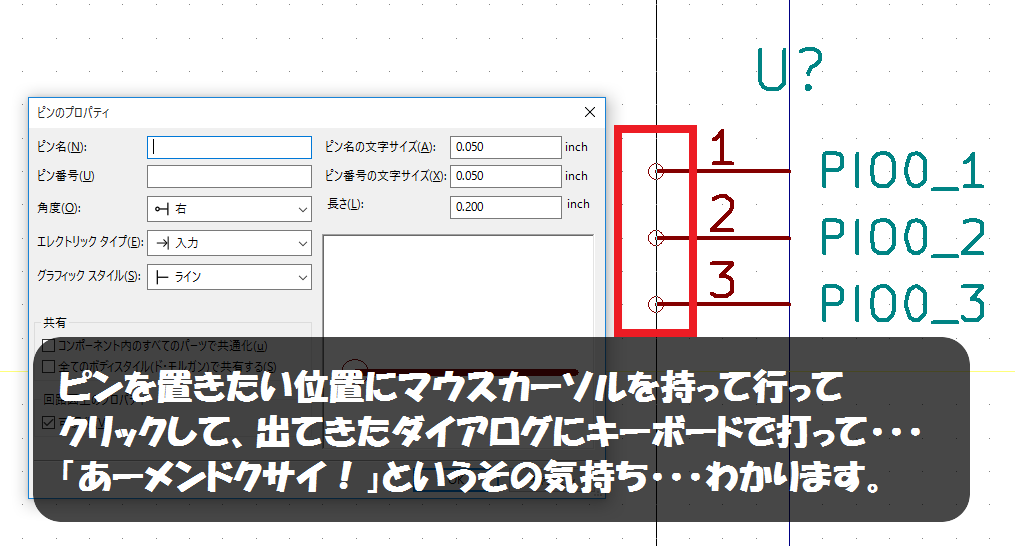
コンポーネントエディタでピンを追加する場合、ピンを置きたい位置にマウスをクリックし、出現したダイアログに情報を入力・・・というのが通常のやり方です。が、そんな事を何度も繰り返していると、さすがに「これは不便なんじゃないか?」と疑問を感じ始めます。KiCadの場合、キーボードの操作だけでピンを追加できるように操作系が工夫されています。

KiCadティップスコーナー
Twitter上で「今朝のKiCadティップスコーナー」を更新中ですのであわせて御覧下さい。2012年12月29日土曜日
電気系CADから筺体設計に移行する手順について整理してみよう ~筺体設計も楽しいよ!~
箱に入れないとゴミなんでしょ?
「「回路基板、箱に入れなきゃタダのゴミ」 (筺体について考えよう)」では、箱に入れなきゃゴミですよと言わんばかりの方向が示されてしまいました。
まぁ、示したのは私ですが、実際に家の中を見てみると設計した基板で箱に入っていない物は全てゴミのようになっています。というか、ほぼゴミです。
BlueTankを「エフェクタ・プラットフォーム」として仕立てる方向性が見えてきたので、実際に筺体設計を行なう事にしました。
ここでは電気系CADから筺体設計に移行する手順について整理してみようと思います。
今回の環境
今回の環境を以下に示します。
- EAGLE 5.11.0
- RootPro CAD 5
BlueTank基板はEAGLEで設計しています。
機構設計はRootPro CAD 5を使います。
RootPro CAD 5無償版はDXFエクスポート等ができませんが、気に入ったら比較的安価に購入する事のできるCADです。
手順
方針を決める
設計は何事も方針を決めるのが先決です。
今回は基板が先に出来てしまっているので「入るケースなんて限られるだろう」という諦めが半分。
タカチ電機工業のカタログを眺めながら物理的に入る物を消去法で選定する事にしました。

先日の「「回路基板、箱に入れなきゃタダのゴミ」 (筺体について考えよう)」で気になっていたTD型アルミダイキャストボックスの中からの消去法です。

基板外形サイズをノギスで測定し、後はリストに掲載されているサイズに入るかどうか印を付けて確認しました。今回の場合、TD型の中で収まるのは3種類と判明し、その中で一番小さい物を選んだという事です。
今回、アルミダイキャストのケースに入れるのは初めての試み。
細かい事は考えずにとにかく作ってみるという乱暴な考え。
試作という事で大目に見る方針です。
漫画を描いてみる
ここからいきなりパソコン上の作業に移るのは後戻りを生む原因になります。
漫画を描いて方向性やコンセプト、加工可能かなどを確認します。
もう皆さん見飽きているかもしれませんが、今回の設計対象は以下の基板です。
筺体への組み込みも少しは考慮して設計しましたが、どの程度効果的でしょうか。

「この基板を箱に入れたらどうなるの?」と漫画を描いてみます。
「ユーザとのインターフェース」と「外部装置とのインターフェース」を意識すると良いです。

上面加工はかなり大きめの穴を空け、その上からアクリル化粧板を載せる事にしました。
LCD周辺などはかなり大きめの穴を開ける算段です。

この加工範囲なら「EAGLEの図面からアクリ屋ドットコムさんに頼むアクリル外装部品のサイズを簡単に得る方法」で示した比較的安価な加工コースを選択する事ができそうです。ふむふむ、納得。
で、最後に「本当にこれで良い?穴とか忘れてない?」というのを確認します。
漫画と基板を並べて確認すると良いでしょう。

「うーん。多分これで良いだろう。」です。
EAGLE上で基板外形をDXFでエクスポート
さて、漫画で方針を確認したら作業に取り掛かります。
え?まだ漫画を描いていないですって?
描いた方が良いですよ・・・。
以前の記事「EAGLEの図面からアクリ屋ドットコムさんに頼むアクリル外装部品のサイズを簡単に得る方法」を参考に、EAGLEボード・ファイルからDXFファイルを作ります。

筺体のDXFと基板のDXFを組み合わせる
タカチ電機工業さんの場合、DXFをウェブからダウンロードする事ができます。
ダウンロードした筺体のDXFと、EAGLEで出力した基板のDXFを組み合わせて図面を作成します。

2つのDXFをそれぞれ読み込みます。
以下のように各DXFファイルの設計がタブで表示されている事がわかります。

ここで、EAGLEが出力したDXFから基板の配線パターンのデータを取り除きます。
これはデータを軽量化し、ここから先の作業性、操作性を向上させるためです。

必要な外形データ以外を削除すると以下のようにスッキリ。
データも軽量になって操作をスムーズに行なう事ができます。

さて、ここから筺体外形と基板外形を組み合わせます。
RootPro CADは、開いたデザイン間でデータをコピーする事ができます。
今回は基板外形を筺体外形にコピーする形で作業しました。
RootPro CAD 5のコピーは、少し普通のコピーとステップが違います。
選択してCTRL+Cでは期待通りのコピーはできないでしょう。
ここでは簡単に触れておきます。
普通にコピーを選択します。

この状態で「コピー対象を選択する」動作になっています。
コピー対象を矩形で選択します。
コピー対象が水色でハイライトされます。
ここで、画面右側を見て下さい。
基準点という欄が空欄になっていますね?

ここで、選択対象のどこを基準点とするのかを決定します。

これでコピー用バッファにコピーされました。
水色でハイライトされていたコピー対象が通常の描画状態に戻ったと思います。

通常のコピー作業と異なるのは「原点を指定する」という事です。
さて、最後に筺体図面側にコピーして準備完了です。

漫画を参考にCAD上で作画する
漫画を参考にしながら、CAD上で作画します。
ポイントは、インポートした図形に下書き線などを適時加えながら作画するという事です。
私の場合、「下書き線」というレイヤーを新たに作って、そこに下書き線を描く事にしています。
これなら後で「下書き線だけ全部消去」という事が簡単にできます。

「あーでもない」、「こーでもない」みたいな若干の試行錯誤をしながら図面を完成させます。

最終的に印刷して確認しよう
図面ができたら「本当に本当に本当にこれで良い?」という確認をします。
何せ工場にデータを送ったら最後、間違っていても手元に届くまでわかりません。
同じ完成を待つなら「大丈夫かなぁ」というドキドキより、「組み合わせるのが楽しみだなぁ」というドキドキの方が嬉しいですよね?

色んな視点が必要なので、寸法入りや寸法なし等バリエーションを加えて下さい。

箱にしてみると更に良い?
折角印刷したのだから箱にしたくなってきます。
箱に仕立てて確認すると更に効果的かもしれません。
ちょっとやってみました。
厚手の紙に印刷してカッターでくりぬきます。
Craft ROBOを使えと言いたいのですが、セットアップが面倒だったので手作業です。

基板と組み合わせてみます。
うーん。
こんな感じになるのか、なるほど。

コネクタ部分はどうでしょうか。
一応良さそうですね。
もう少しきちんと確認したい場合、もう少し固い紙できちんと組み立てた方が良いかも。

後ろから見た感じ。
エフェクタに見えなくもない?


実際の発注でのポイント
実際に発注する場合、私は漫画も添付する事にしています。
図面の解釈で誤解を未然に防ごうという狙いです。

上記の場合、「箱と蓋のどちらに加工するの?」という疑問に対する答えを示しています。
明らかに「蓋は単なる蓋」という事が図面と合わせてみる事でよくわかります。
実は、以前発注した時に箱に加工して欲しいのに蓋に加工されてしまったという事がありました。
図面に自信がなければ色々な策(策が互いに矛盾しない事!)を打っておくのも手です。
まとめ
電気設計に慣れた人でも、筺体設計まで行なっている人は意外に少ないのが現状です。
実際にやってみると細かな確認が多くて大変ですが、箱に入った時の気持ち良さには、電気設計と異なる快感があります。
年明け早々に発注出来るように詰めの作業をしたいなぁと考えています。
ダウンロード
今回作ったいい加減なCADファイルを公開します。
RootPro CAD 5のFree版で開く事ができます。
ここからダウンロード(もちろん何の保証もありません。自己責任でお使い下さい。)
ラベル:
B073 : BlueTank,
DXF,
EAGLE,
板金,
筺体
2012年6月5日火曜日
EAGLEの図面からアクリ屋ドットコムさんに頼むアクリル外装部品のサイズを簡単に得る方法
この記事やあの記事で外装に関する話題に触れたわけですが、基板との関係に触れていない事に気付いて簡単に紹介してみたくなりました。
EAGLE V6からは、新しく基板上のコンポーネントのサイズが計測できるようになりましたが、実際に試してみたところ、現状では実際の設計に役に立つ動作をしているように思えませんでした。
EAGLE内で完結して外装まで注文できる形になると良いのですが、あまりうまくいきません。
ここではEAGLEで基板設計した後で、アクリ屋ドットコムさんに頼むアクリル外装部品のサイズを簡単に得る方法を紹介する事にします。
まず初めに、EAGLE上でボードファイルを開き、dxf.ulpを実行します。

オプションダイアログが表示されます。
3つのチェックボックスの全てのチェックを外して下さい。
これは、後で用いるRootPro CAD Freeの動作と関連があります。

OKボタンを押したら書き出しが実行されます。
次に書き込んだファイルをRootPro CAD Freeで読み込みます。

オプション選択ダイアログが表示されますが、デフォルトのままで構いません。

読み込みが完了すると以下のようにEAGLEのボードファイルで見たような画面が表示されます。
これで下準備は完了です。

さて、アクリ屋さんですが、セミオーダー加工時に指定可能なサイズは0.5mm単位となっています。
基板設計時に明確に決めておかないとズルズルとインチ系のままになっている事が多いわけですが、今回の基板も例にもれずインチ系のグリッドに穴やら基板外形が乗っています。あらら。
この場合、完璧主義に陥ってインチ系でぴったり合うようにフルオーダーしても良いのですが、費用対効果がバランスしないでしょう。
今回の場合、基板設計時点でぼんやりと外装アクリル付けようかなぁと考えていました。
以下がその時のスケッチです。

スケッチと言うにはお粗末ですが、それでもスケッチはスケッチです。
このスケッチは「アクリ屋ドットコムさんのセミオーダー加工で対応可能な範囲だ。」という事を示唆しています。
さて、アクリルの穴位置と外形は、先に述べたように0.5mm単位での指定になっています。
先ほどインポートしたCADデータとスケッチを基にサイズを決めていきます。
図形メニューの寸法から長さ寸法を選択します。

インポートした図面の穴位置中央にカーソルを持っていくと、センターが取り出されます。
うーん、これは便利だ。
基板端からの計測ももちろん可能です。
もし、基板端が図形として期待通りに認識されなかった場合、EAGLEでの書き出し時にチェックボックスの選択を外したかどうかを確認して下さい。

ここからがポイントです。
セミオーダーフォームから色々試してみたところ、以下の事がわかりました。
アクリル板端からの話はどこにも書いていなかったような・・・。
- アクリル板端から4mmの位置に対して、直径3.2mmの穴をあける事ができない。
- アクリル外形や穴位置の指定は0.5mm単位である。
- 穴系は0.1mm単位で幅広く選ぶ事ができる。
上記を踏まえて、以下のような基板に対してどうすべきか考えました。

- 基板外形はいったん無視。穴位置の関係さえ守れば基板とアクリル板は結合可能である。
- 0.5mmグリッドに乗らない穴は、近い位置に丸めてアクリル加工穴とする。
- 近い位置に丸めた穴は、本来の位置とのズレを吸収する意味で穴径を大きくする。
以下が設計した内容です。
今回は基板の中心を原点と見做してアクリル外形サイズを少し大きめにとりました。
期待した穴位置には設計ルール上の制限で穴が開けられない事がわかったからです。
重要なのは、基板にあいている穴の相対位置の関係を維持する事ですね。
これさえ外さなければ、絶対に作ったアクリル板の穴位置とズレる事はありません。
最後にアクリ屋ドットコムさんのサイトで設計した後、出てきた図面を基に検証します。
いくら安いとはいえ、加工枚数が少なければ一枚1000円近くします。
一発で決めたいですよね?
試しに検証してみましょう。
例えば、水平方向を見ると基板側では96.52mmとなっています。
概ね96.5mmと見做す事ができるので、設計したアクリルの穴位置を計算して
110.5 - (7.0 * 2) = 96.5mmとなり、期待通りというわけです。

垂直方向を見ると、50.80mmなので、概ね51.0mmと見做します。
設計したアクリルの穴位置を見ると61.0 - (5.0 * 2) = 51.0mmとなります。
本来の穴位置に対しての誤差は51.00 - 50.80 = 0.2mmとなります。
中心位置が外側に0.1mmずつ広がっていると考え、穴径は基板側の3.2mmに対して
0.1mm拡げた3.3mmを直径とすれば、「まぁ入るでしょ」という計算です。
ロータリーエンコーダーの穴位置は、止め穴から内側へ5.08mmという基板設計側の情報を基に決めてあります。
これも双方の穴位置の関係が命なので、アクリル外形に惑わされないようにするのがポイント。
これも双方の穴位置の関係が命なので、アクリル外形に惑わされないようにするのがポイント。
ずいぶんといい加減なもんですが、こんな感じで
- EAGLEからRootPro CADにデータを渡して
- RootPro CAD上で手軽にサイズ測定して
- アクリ屋ドットコムさんに発注
という一連の流れが完成です。
切断端面の加工に細目仕上げを選択して5枚の製造を依頼しました。
お値段は以下のように一枚約800円です。

私は自宅に機械加工の道具を持ち合わせていません。
自分で苦労しながら穴をあけて残念な感じになる事を考えると安いものです。
ラベル:
CAD,
EAGLE,
KOZOS EXPBRD #00,
アクリル,
アクリ屋ドットコムさん,
外装,
筺体
2011年8月21日日曜日
Proteus 7のデモバージョンを試す(EAGLEの上にも10年)
EAGLEの上にも10年
まだ日本国内でEALGEの知名度がそんなに高くなかった頃からのノン・プロフィット・ライセンス・ユーザなのですが、最近は色んな事を考えて他のCADかあるいはライセンス形態を変更しようと検討を進めています。具体的には
- 作った基板を販売できるようにしたい。
- 階層化設計に対応したCADを使いたい。
- もうちょっと楽に配線できたらなぁ。
- ネットリストでPCB CADにデザインを渡したい!(どんな欲求だ!)
- 実はEAGLE・・・ちょっと設計が大きくなると重い。
- その他。
EAGLEの気になるところ
どんな事がネックになったのかをちょっと整理してみましょう。回路図はA3のシートにゆったり書いて8ページのデザインです。

気になる事の1点目はクロスリファレンスです。
複数ページに渡る図面で「いつも何か気になる事。」の1つはクロスリファレンスの扱いです。
現行のバージョン(バージョン5系)までのEAGLEにおいて、クロスリファレンスは「ULPでなんとかがんばりましょう。」というものです。ULPを使って最終的に仕上がる図面としては「それっぽく」なるのですが、所詮ULPで付けたクロスリファレンス、後からネット名を変えた日には即座に破たんです。本来であれば変更に追従して欲しいところです。
最近のバージョンでは、ネットにラベル名を付ける機能に「クロスリファレンスっぽいタグ」が選択できるようになりました。が、これは現状のバージョンでバスには使えませんでした。

次に気になるのはデザインの再利用性です。
一度設計してデバッグが完了した回路ブロックは、より大きなデザインに対しての単一モジュールとして再利用したいものです。しかし、EAGLEにそんな機能はありません。
例えば、「このオーディオ回路ブロックを再利用したいなぁ。」なんていう時、まぁなんというかコピーするしかないのです。で、よくある間違いが電源系だけ間違えたとか、そんな話です。そもそもコピーなんていうのは対処法としてお世辞にも良いと言える理由が見つかりません。

基板側は4層基板でデザインは小さい部類に入ります。

例えば、EAGLEで基板配線している時に気になるのは、DRCを通すまで重なりに気付かない事があるという点。CADにもよりますが自動的にピンなりビアなりを避けてルーティングして欲しいものです。最近はEAGLEにもFollow-me配線があるのですが、なんというかちょっと違うような気がしています。(適当な書き方ですいません。)
DRCを通さない事ありませんので良いと言えば良いのですが、本当は既存の配線に沿ってルーティングしてくれれば4層の基板を趣味とはいえ引くのに1週間もかかったりしないのでは?と考えたりしています。
Proteus 7
Proteus 7はhttp://www.labcenter.com/index.cfmが製造販売しているCADです。
スターターキットは150ユーロからと導入の敷居はかなり低そうです。
一部の機能に制限があるというデモ版をダウンロードできるようなので試してみる事にしました。
電気設計はISISという名称のツールを使います。

基板設計はARESというツールです。

基板設計側を見る
この手のツールは個人的に、電気設計側が良いと基板設計側がダメだったりとバランスが悪い印象があります。まずは基板設計側で思った通りに操作できるかどうかを確かめます。
黄色の矢印は「主にこっち側に配線が伸びているよ。」というものを示すもののようです。
ルーティングはルーティング用アイコンを選択してピンをクリックすれば始まります。
「おっと。意外にも良い感じだ。」なんてこの時点で感じました。

で、情けない話ですが・・・

引いたところでネット名が即座に確認できる!なんて感動してしまうわけです。
まぁ、EAGLEの常識がCADの常識なんてこれっぽっちも思っていないわけですが、それでも「なんだかなぁ、自分。」という感じです。
当然のようにデザインルールで定めた範囲で的確にルーティングさせるようになっています。
配線できない所には行かせません。

当然のように予めネットにつけておいたアトリビュートに従って配線幅も適切なものになるようになっています。EAGLEだと後から自分で修正したり、引く前に選択したりしていました。で、最後にDRCの結果を見て修正するなど・・・。これが時間がかかるのと神経質な操作になったりして意外にストレスになったりします。
電気設計側を見る
基板設計側が「パッ見て」良さそうなので電気設計側も見てみる事にしました。
既存の電気図面にシートを1枚追加して、コンポーネントを適当に配置し、配線してみます。
配線したネットにネット名を付けて「デザインエクスプローラ」なるものでネットの配線状況を確認してみました。

どこのCADとは言いませんがネットに名前を付ける程度で戸惑うようなユーザインターフェースになっているCADも少なくありません。まともに機能しないというのもその一つです。
ですが、少なくともISISにはそういった点は見つかりませんでした。
事前調査に進む為の第1関門突破といったところでしょうか。
そして、嬉しいのが階層化設計が表現できる機能。
回路ブロックを定義し、「Goto Child Sheet」でそのブロックに飛べるようになっています。

子シートに飛ぶと内部設計が表示されますね。

いずれにせよ
そうは言ってもEAGLEは私にとって身分相応のCADで、費用対効果はこれまでの実績から十分なものと言えるでしょう。本当に小規模な設計であれば、道具として使えない事は全くありません。道具は使う人によって生きたり死んだりしますから、CADの選択が全てを決めるわけではないというのは言うまでもありません。


登録:
コメント (Atom)